Ein Avatar. Eine Stimme. Zehn Sprachen.
Ein mehrsprachiges Video muss nicht zehnmal neu aufgenommen werden. VANIV Avatar Studio verbindet dasselbe Porträt mit derselben VANIV-Stimme und erzeugt daraus unterschiedliche Sprachversionen. Gesicht, Auftritt und Wiedererkennungswert bleiben konsistent, während sich Sprache und Inhalt ändern.
Die zehn Beispiele zeigen denselben Avatar auf Deutsch, Englisch, Spanisch, Französisch, Italienisch, Portugiesisch, Russisch, Japanisch, Koreanisch und Chinesisch. So kannst du direkt vergleichen, wie Aussprache, Rhythmus und Lippenbewegungen zwischen den Sprachen wirken.
Wähle eine Sprache, starte das Video und erlebe denselben Avatar mit derselben Stimme in einer neuen Sprachversion.
Mehr als ein sprechendes Foto
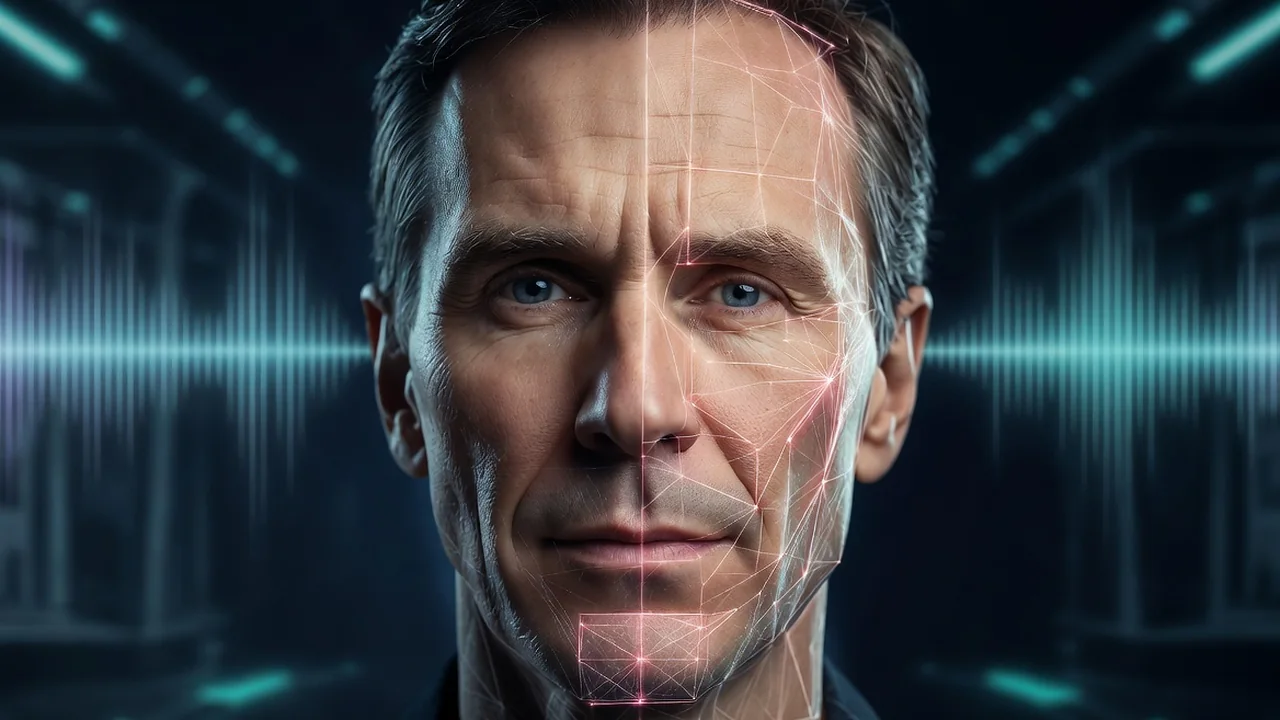
Ein Foto zum Sprechen zu bringen ist der sichtbare Teil des Workflows. Der eigentliche Mehrwert entsteht davor und danach.
Für ein klassisches Video brauchst du Kamera, Licht, Mikrofon, einen geeigneten Hintergrund und eine neue Aufnahme. Ändert sich der Text, beginnt ein Teil der Produktion erneut. Soll derselbe Inhalt in mehreren Sprachen erscheinen, werden zusätzliche Aufnahmen, Sprecher oder externe Dienste notwendig.
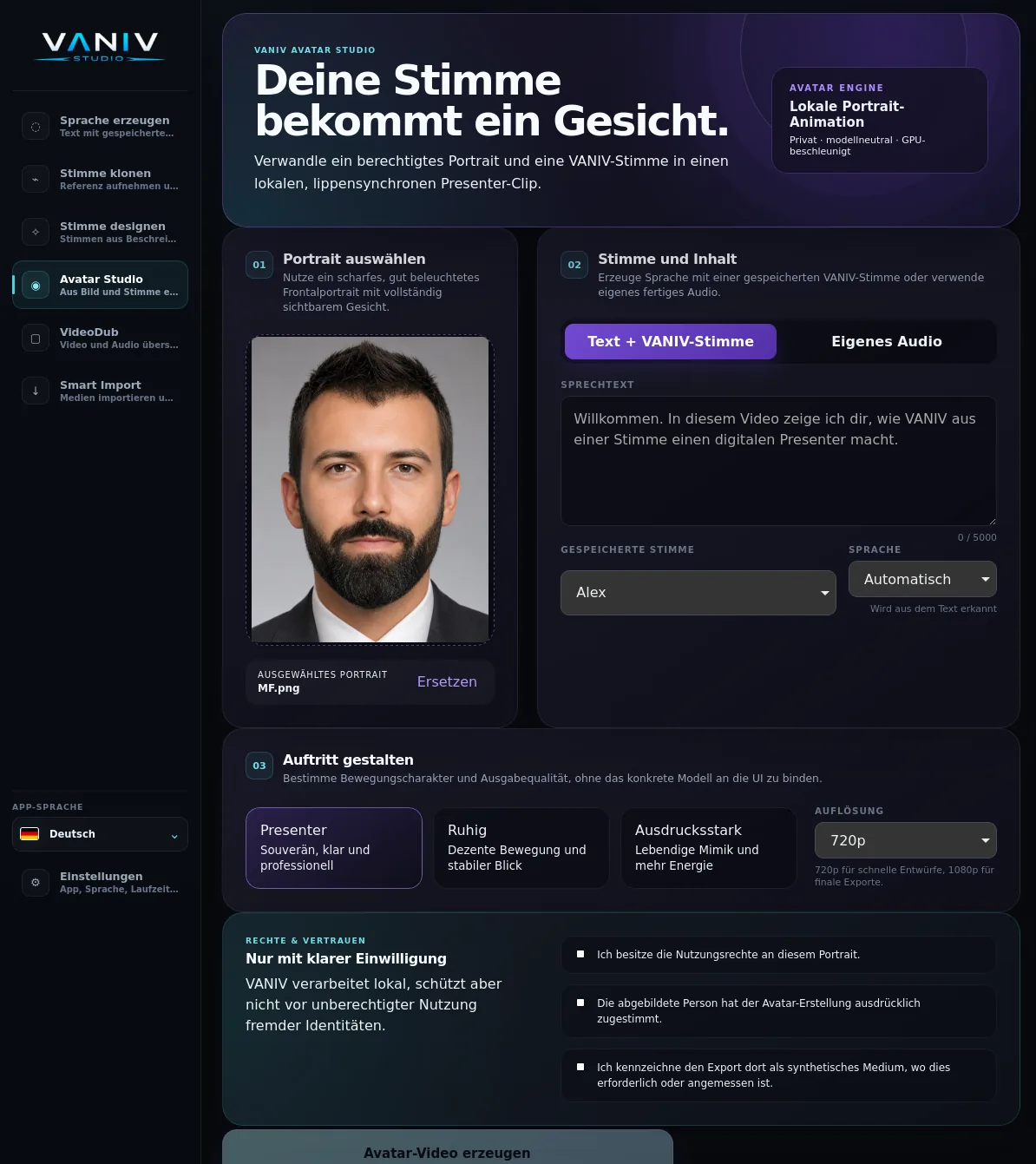
VANIV Avatar Studio verkürzt diesen Ablauf. Ein geeignetes Porträt bildet die visuelle Grundlage. Der Text wird mit einer gespeicherten VANIV-Stimme vertont oder du importierst eine fertige Audiodatei. Anschließend richtet VANIV Lippen- und Gesichtsbewegungen an der Sprachspur aus und erzeugt das Avatarvideo lokal.
Der Avatar ist dabei kein isolierter Effekt. Er gehört zu einem vollständigen VANIV-Workflow: Stimme erstellen, eine eigene oder autorisierte Stimme klonen, Audio erzeugen, Avatar animieren, weitere Sprachversionen produzieren, bestehende Videos übersetzen, Untertitel ergänzen und Ergebnisse exportieren.
So entsteht ein wiederverwendbarer Produktionsablauf statt eines einzelnen Demo-Clips. Du kannst denselben Avatar und dieselbe Stimme für neue Videos, Serien, Kurse, Produktvorstellungen und internationale Inhalte einsetzen, ohne jedes Mal von vorne zu beginnen.
VANIV Avatar Studio auf einen Blick
| Bereich | Möglichkeiten in VANIV Avatar Studio |
|---|---|
| Ausgangsbild | Ein berechtigtes Einzelporträt |
| Sprache | Text mit gespeicherter VANIV-Stimme oder eigenes Audio |
| Stimmen | Voice Design, eigene oder autorisierte geklonte Stimme, gespeicherte Stimme |
| Auftritt | Presenter, Ruhig oder Ausdrucksstark |
| Sprachversionen | Derselbe Avatar mit mehreren Sprachen und Texten |
| Vorschau | Schneller Entwurf in 720p |
| Finaler Export | Avatarvideo in 1080p |
| Verarbeitung | Lokal auf dem eigenen Computer |
| Rechte | Bestätigung von Bildrechten, Zustimmung und verantwortungsvoller Nutzung |
So erstellst du einen KI-Avatar mit VANIV
1. Porträt auswählen
Wähle ein scharfes, gut beleuchtetes Bild, auf dem das Gesicht möglichst frontal und vollständig zu sehen ist. Dieses Porträt bildet die visuelle Grundlage für den Avatar.
Je klarer Augen, Mund, Kinnlinie und Gesichtskonturen erkennbar sind, desto besser kann VANIV die Bewegung an die Sprachspur anpassen. Das Bild lässt sich vor der Erstellung ersetzen, sodass du unterschiedliche berechtigte Avatare, Kleidungsstile oder visuelle Auftritte vorbereiten kannst.
2. Text eingeben und Stimme auswählen
Gib den Sprechtext direkt in Avatar Studio ein. Wähle anschließend eine gespeicherte VANIV-Stimme und die passende Sprache. VANIV erzeugt die Sprachspur und verbindet sie mit der lokalen Avatar-Animation.
Du kannst eine neue Stimme per Voice Design erstellen, deine eigene oder eine klar autorisierte Stimme klonen oder eine bereits gespeicherte Offline-KI-Stimme verwenden.
Damit bleibt der Klang über mehrere Videos und Sprachversionen hinweg konsistent. Du musst nicht für jeden neuen Clip eine neue Audiodatei außerhalb von VANIV vorbereiten.
3. Alternativ eigenes Audio verwenden
Ist dein Voiceover bereits fertig, kannst du die Audiodatei direkt importieren. Das eignet sich für selbst eingesprochene Aufnahmen, extern geschnittene Sprachspuren oder Audio, das bereits in einem anderen Produktionsschritt vorbereitet wurde.
Avatar Studio richtet die Lippen- und Gesichtsbewegungen an der vorhandenen Sprache aus. Du musst den Text nicht erneut erzeugen und kannst einen bestehenden Audioworkflow weiterverwenden.
4. Den Auftritt festlegen
Nicht jeder Inhalt braucht dieselbe Bewegung. Ein sachliches Lernvideo soll anders wirken als ein kurzer Marketingclip. Deshalb stehen drei Auftrittsmodi zur Verfügung.
Presenter erzeugt einen klaren, souveränen und professionellen Auftritt. Der Modus eignet sich für Produktvorstellungen, Tutorials, Unternehmensvideos, Schulungen und längere Erklärungen.
Ruhig verwendet dezentere Bewegung und einen stabileren Blick. Das passt zu sachlichen Themen, Lerninhalten, vertrauensvoller Kommunikation und Videos, bei denen der Text im Mittelpunkt steht.
Ausdrucksstark setzt auf lebendigere Mimik und mehr Energie. Dieser Modus eignet sich für Social Media, Marketingclips, aufmerksamkeitsstarke Einstiege und emotionalere Inhalte.
5. Entwurf prüfen und Video exportieren
Erzeuge zuerst einen kurzen Entwurf in 720p. So kannst du Aussprache, Stimme, Porträt, Bewegung und Text kontrollieren, bevor du den finalen Clip renderst.
Passt das Ergebnis, exportierst du das Avatarvideo in 1080p. Die Verarbeitung erfolgt lokal auf deinem System. Anschließend kannst du das Video für YouTube, Websites, Social Media, Kurse, Präsentationen oder weitere Bearbeitung verwenden.
Das ideale Bild für einen natürlichen KI-Avatar
Die Qualität des Ausgangsbildes beeinflusst das Ergebnis unmittelbar. Ein klares Porträt erleichtert natürliche Lippenbewegungen, eine stabile Mimik und ein glaubwürdiges Gesamtbild. Wer das Bild sorgfältig auswählt, spart Korrekturen und Renderzeit.
Verwende ein frontales Porträt
Das Gesicht sollte gerade oder nahezu gerade zur Kamera ausgerichtet sein. Beide Augen, beide Gesichtshälften und der Mund müssen gut sichtbar bleiben. Eine leichte Drehung kann funktionieren, ein starkes Seitenprofil ist deutlich schwieriger zu animieren.
Ein frontales Bild gibt der Avatar-Animation eine verlässliche Grundlage für Mund, Wangen, Augen und Kopfbewegungen. Das ist besonders bei mehreren Sprachen wichtig, weil jede Sprache einen anderen Rhythmus und andere Mundbewegungen besitzt.
Achte auf gleichmäßige Beleuchtung
Das Gesicht sollte weder in dunklen Schatten verschwinden noch überbelichtet sein. Weiches Licht von vorne oder leicht seitlich ist ideal. Harte Schatten über Mund und Augen, starkes Gegenlicht oder eine nur halb beleuchtete Gesichtshälfte erschweren die Erkennung wichtiger Konturen.
Du brauchst dafür kein Fotostudio. Ein heller Raum, ein Fenster vor der Person oder eine gleichmäßig ausgerichtete Lampe reichen häufig aus. Entscheidend ist, dass Augen, Lippen, Wangen und Kinn klar erkennbar sind.
Nutze ein scharfes und ausreichend großes Bild
Vermeide unscharfe Screenshots, winzige Profilbilder und stark komprimierte Dateien. Ein hochauflösendes Porträt enthält mehr Details und bildet eine bessere Grundlage für die Animation.
Prüfe das Bild vor dem Import in voller Größe. Wenn Augen oder Lippen bereits im Original verwaschen wirken, kann die Avatar-Erstellung diese fehlenden Details nicht zuverlässig ersetzen.
Zeige nur eine Person
Das Bild sollte eindeutig zeigen, welche Person animiert werden soll. Gruppenfotos, Personen im Hintergrund oder Gesichter auf Postern können die Auswahl erschweren. Verwende deshalb ein Einzelporträt mit klarer Trennung zwischen Person und Hintergrund.
Lass Mund und Augen sichtbar
Hände vor dem Gesicht, große Mikrofone, Masken, sehr dunkle Sonnenbrillen oder Haare direkt über dem Mund sind ungünstig. Normale Brillen, Bärte und unterschiedliche Frisuren können gut funktionieren, solange die entscheidenden Gesichtszonen erkennbar bleiben.
Ein Bart ist kein Ausschlussgrund. Die ungefähre Mundposition muss jedoch sichtbar sein und das Bild ausreichend Details enthalten. Je stärker die Mundregion verdeckt ist, desto schwieriger wird eine überzeugende Lippenbewegung.
Wähle einen natürlichen Gesichtsausdruck
Ein neutraler, aufmerksamer oder leicht freundlicher Ausdruck ist eine gute Ausgangsbasis. Vermeide Bilder mit weit geöffnetem Mund, geschlossenen Augen, extremem Lachen oder starken Grimassen. Das Porträt sollte wie ein ruhiger Startpunkt für die spätere Bewegung wirken.
Nutze einen ruhigen Hintergrund
Ein schlichter Hintergrund lenkt nicht vom Avatar ab und wirkt professioneller. Unruhige Muster, starke Kontraste direkt hinter dem Kopf oder viele Gegenstände können das Ergebnis unnötig hektisch erscheinen lassen.
Der Hintergrund muss nicht weiß sein. Wichtig ist eine klare visuelle Trennung zwischen Gesicht, Haaren, Kleidung und Umgebung.
Verzichte auf extreme Filter
Starke Beauty-Filter, künstlich vergrößerte Augen, verzerrte Gesichtsproportionen oder aggressive Schärfeeffekte können unnatürliche Bewegungen verursachen. Ein authentisches, sauber aufgenommenes Porträt ist die bessere Grundlage.
Gut geeignet oder weniger geeignet?
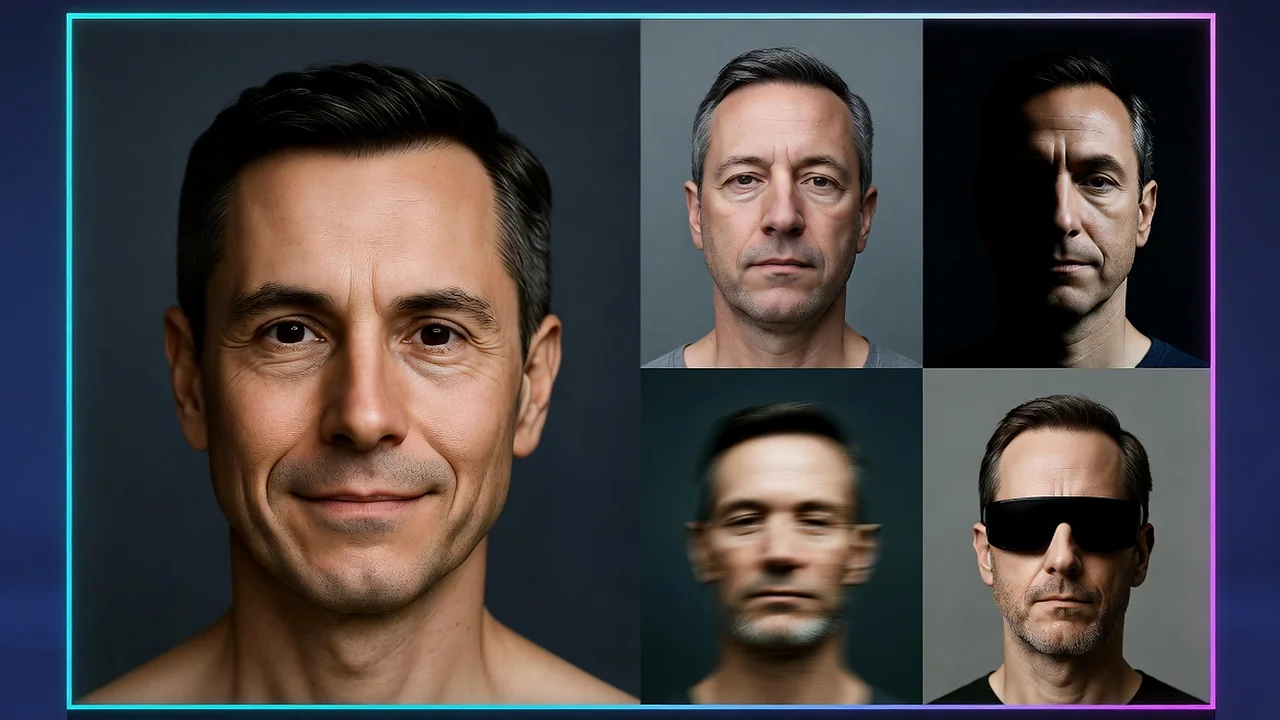
Gut geeignet
- frontale oder nahezu frontale Aufnahme
- scharfes, ausreichend großes Bild
- gleichmäßig beleuchtetes Gesicht
- beide Augen und Mund sichtbar
- natürliche Mimik
- nur eine Person im Bild
- ruhiger Hintergrund
- keine starken Filter oder Verzerrungen
Weniger geeignet
- deutliches Seitenprofil
- unscharfer oder stark komprimierter Screenshot
- harte Schatten oder starkes Gegenlicht
- verdeckte Augen oder verdeckter Mund
- extreme Grimasse oder weit geöffneter Mund
- mehrere Personen im Bild
- sehr unruhiger Hintergrund
- stark veränderte Gesichtsproportionen
Kurzregel: Je klarer, frontaler und natürlicher das Ausgangsbild wirkt, desto besser ist die Grundlage für einen glaubwürdigen Avatar.
So bereitest du Text und Audio richtig vor
Ein gutes Porträt ist nur die halbe Arbeit. Auch Text, Aussprache und Audioqualität beeinflussen, wie natürlich das fertige Avatarvideo wirkt.
Schreibe so, wie ein Mensch spricht
Kurze, klare Sätze wirken meist natürlicher als stark verschachtelte Absätze. Satzzeichen helfen der Stimme, Pausen und Betonungen sinnvoll zu setzen. Lies den Text einmal laut vor. Wenn du selbst beim Lesen stolperst, sollte der Satz vereinfacht werden.
Abkürzungen, Zahlen, Produktnamen und fremdsprachige Begriffe solltest du so schreiben, wie sie ausgesprochen werden sollen. Bei schwierigen Eigennamen kann eine verständlichere Lautschreibweise helfen.
Wähle die richtige Sprache
Die Spracheinstellung muss zum Sprechtext passen. Ein deutscher Text mit englischer Spracheinstellung oder umgekehrt kann Aussprache und Rhythmus verschlechtern. Bei gemischten Texten sollte die Hauptsprache gewählt und kritische Begriffe gezielt angepasst werden.
Teile lange Inhalte in Abschnitte
Für längere Schulungen, Kurse oder Präsentationen ist es sinnvoll, den Inhalt in mehrere Clips zu teilen. Dadurch kannst du einzelne Teile schneller korrigieren oder ersetzen, ohne das gesamte Video erneut zu erzeugen.
Ein Intro, mehrere Hauptabschnitte und ein Schluss lassen sich im späteren Schnitt flexibler bearbeiten als ein einziger sehr langer Clip.
Verwende klares Audio
Eigenes Audio sollte möglichst wenig Hall, Musik und Hintergrundgeräusche enthalten. Die Stimme muss deutlich vor der Umgebung liegen. Gleichmäßige Lautstärke und saubere Schnitte helfen der Animation, dem Rhythmus der Sprache zu folgen.
Vermeide übersteuertes Audio, lange stille Passagen und harte Schnitte mitten im Wort. Musik sollte besser später unter das fertige Avatarvideo gelegt werden, statt bereits laut in der Sprachdatei enthalten zu sein.
Prüfe zuerst einen kurzen Ausschnitt
Bevor du einen langen Clip exportierst, teste einen kurzen Abschnitt. Kontrolliere dabei:
- Ist die Aussprache korrekt?
- Passt die Stimme zum Avatar?
- Wirkt das Sprechtempo natürlich?
- Ist der gewählte Auftrittsmodus passend?
- Werden Namen und Fachbegriffe richtig gesprochen?
- Funktioniert das Porträt auch in Bewegung?
Ein kurzer Entwurf verhindert, dass ein langes Video wegen eines einzigen falsch ausgesprochenen Begriffs erneut erzeugt werden muss.
Ein Avatar für Creator, Unternehmen und Agenturen
Für Creator und YouTuber
Erstelle Intros, Erklärvideos, Produktvorstellungen und mehrsprachige Versionen, ohne jeden Text neu vor der Kamera aufzunehmen. Ein wiedererkennbarer Avatar kann verschiedene Formate, Serien und Sprachen abdecken.
Für Unternehmen und Kursanbieter
Produziere Schulungen, Onboarding-Inhalte, Produktvideos und interne Erklärungen mit einem konsistenten Avatar. Porträt, Stimme und unveröffentlichte Inhalte bleiben im lokalen Produktionsablauf unter deiner Kontrolle.
Für Agenturen und Kundenprojekte
Baue wiederverwendbare Avatar-Workflows mit autorisierten Kundenporträts und Stimmen auf. Texte, Sprachen und Voiceovers können angepasst werden, ohne für jede Variante einen neuen Drehtag zu organisieren oder nutzungsabhängige Cloud-Videocredits zu verbrauchen.
Typische Einsatzbereiche für KI-Avatare
Mehrsprachige Produktvideos
Ein Produkt lässt sich mit demselben Avatar in mehreren Märkten vorstellen. Gesicht, Stimme und Bildsprache bleiben konsistent, während Text und Sprache angepasst werden. Ergänzend kannst du mit VANIV ein Video mit KI übersetzen und weitere Sprachfassungen erstellen.
Onlinekurse und Schulungen
Kursmodule verändern sich. Funktionen, Abläufe, Preise oder Hinweise müssen aktualisiert werden. Mit einem Avatar kannst du einzelne Abschnitte neu erstellen, ohne die gesamte Schulung erneut aufzunehmen.
Interne Unternehmenskommunikation
Onboarding, Prozessanleitungen, Sicherheitsinformationen und interne Updates lassen sich in mehreren Sprachen bereitstellen. Lokale Verarbeitung ist besonders interessant, wenn unveröffentlichte Inhalte oder sensible Projektinformationen verwendet werden.
Social Media und Marketing
Für Shorts, Reels und Kampagnen kannst du einen wiedererkennbaren Avatar einsetzen und denselben Inhalt für unterschiedliche Plattformen und Sprachen anpassen.
Websites, Support und Produktführung
Ein Avatar kann Funktionen erklären, häufige Fragen beantworten oder Besucher durch einen komplexen Ablauf führen. Kurze Videos helfen besonders dann, wenn ein Produkt visuell schneller verständlich wird als durch langen Text.
Neue Inhalte und bestehende Videos verbinden
Avatar Studio erstellt neue Videos aus Porträt und Sprache. Mit dem lokalen Video-Dubbing von VANIV kannst du zusätzlich vorhandene Videos übersetzen, neu vertonen und mit weiteren Sprachversionen verbinden.
Lokale Avatar-Erstellung statt obligatorischem Cloud-Upload
Porträts, Stimmen und unveröffentlichte Videoinhalte gehören zu den persönlichsten Dateien eines KI-Workflows. VANIV Avatar Studio verarbeitet die Avatar-Erstellung lokal auf deinem Computer. Für die Erstellung musst du dein Ausgangsbild und deine Sprachdatei nicht an eine externe Avatarplattform übertragen.
Du behältst die Kontrolle über:
- Porträts und Audiodateien
- gespeicherte Stimmen und Sprecherprofile
- unveröffentlichte Texte und Produktinformationen
- Entwürfe, Varianten und finale Exporte
- wiederkehrende Produktionsabläufe
- die Ablage deiner Projektdateien
Avatar Studio steht nicht allein. Das Modul ergänzt Voice Design, Voice Cloning, Text-to-Speech, VideoDub, Untertitel und Export. Im lokalen KI-Studio von VANIV werden diese Arbeitsschritte in einer Anwendung verbunden.
Lokale Verarbeitung bedeutet nicht, dass Verantwortung verschwindet. Rechte, Zustimmung und Kennzeichnung bleiben verbindlich. VANIV macht diese Anforderungen deshalb vor der Erstellung deutlich sichtbar.
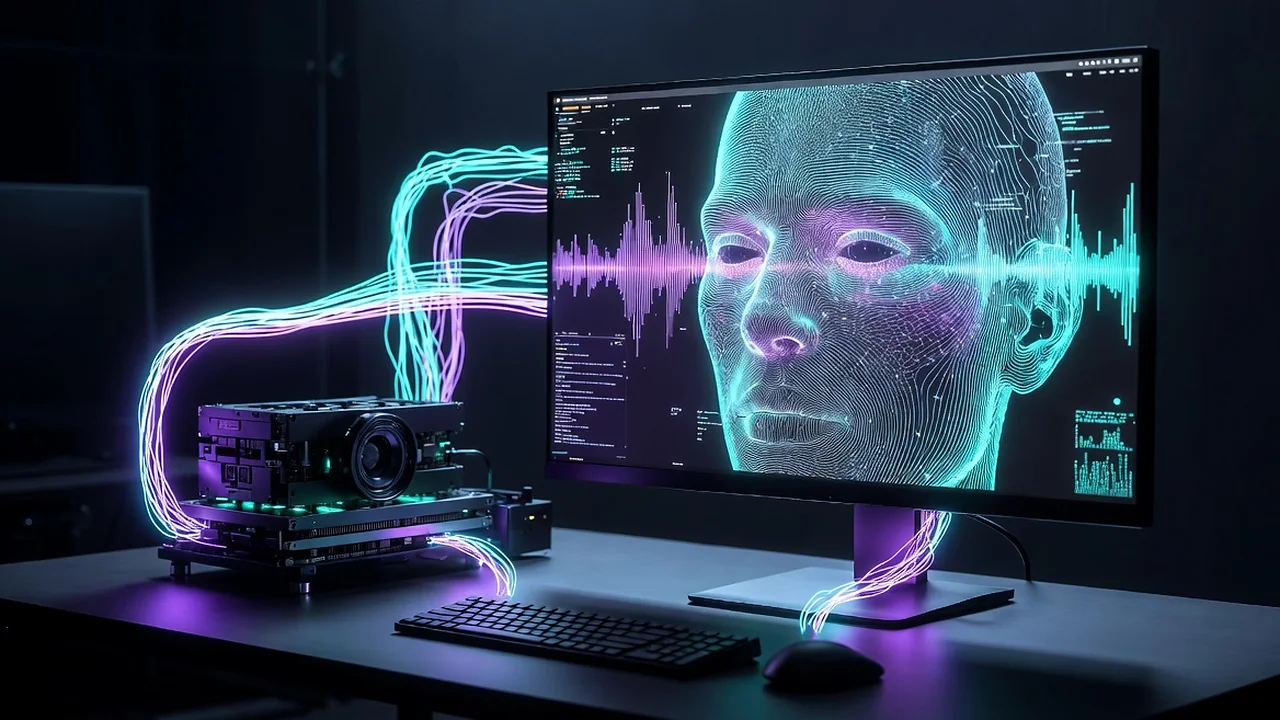
VANIV Avatar Studio und HeyGen verfolgen unterschiedliche Wege
HeyGen stellt Avatar- und Videofunktionen über eine Cloud-Plattform bereit. VANIV verbindet KI-Avatare, Voice Design, autorisiertes Voice Cloning, Video-Dubbing, Untertitel und Export in einem lokalen Workflow auf dem eigenen Computer.
Der zentrale Unterschied ist nicht, ob beide Lösungen Avatarvideos erstellen. Der Unterschied liegt darin, wo Porträt, Stimme und Projekt verarbeitet werden und wie der gesamte Produktionsablauf aufgebaut ist.
VANIV setzt auf:
- lokale Verarbeitung der Avatarprojekte
- Kontrolle über Porträt, Stimme und Dateien
- Voice Design und autorisiertes Voice Cloning innerhalb des Produkts
- Verbindung von Avatar-Erstellung und Video-Dubbing
- einen wiederverwendbaren Workflow ohne nutzungsabhängige Cloud-Videocredits
VANIV ist keine kleine Kopie einer Cloud-Plattform. Es verfolgt bewusst einen anderen Ansatz: lokale Kontrolle und ein zusammenhängendes KI-Videostudio auf dem eigenen Computer.
Welche Hardware ist für lokale KI-Avatare sinnvoll?
Die Erstellung eines Avatarvideos ist rechenintensiver als einfache Textverarbeitung oder eine kurze Audiodatei. Die Renderzeit hängt von Videolänge, Auflösung, Auftrittsmodus, Modell und deinem System ab.
Eine moderne dedizierte GPU beschleunigt die lokale Avatar-Erstellung deutlich. Ausreichend Arbeitsspeicher und freier SSD-Speicher sind ebenfalls wichtig, weil Modelle, temporäre Dateien und Videoexporte Platz benötigen.
Für die Praxis empfiehlt sich dieser Ablauf:
- Einen kurzen Entwurf in 720p erzeugen.
- Text, Aussprache, Stimme, Porträt und Bewegung prüfen.
- Erst danach den finalen Export in 1080p rendern.
So nutzt du deine Hardware effizient und erkennst Fehler, bevor ein längerer Renderdurchgang beginnt.
In der VANIV Hardware-Übersicht findest du weiterführende Erklärungen zu GPU, Arbeitsspeicher, SSD und lokaler KI-Beschleunigung.
Rechte, Zustimmung und verantwortungsvolle Nutzung
Ein realistischer Avatar darf nicht ohne Erlaubnis aus dem Bild einer anderen Person erstellt werden. VANIV fordert deshalb vor der Videoerstellung klare Bestätigungen.
Du bestätigst, dass du die erforderlichen Nutzungsrechte am Porträt besitzt. Die abgebildete Person muss der Avatar-Erstellung ausdrücklich zugestimmt haben. Wo es rechtlich erforderlich oder für das Publikum angemessen ist, muss der fertige Export als synthetisches Medium gekennzeichnet werden.
Diese Regeln gelten auch dann, wenn ein Bild oder eine Stimme öffentlich im Internet zu finden ist. Öffentlich sichtbar bedeutet nicht frei verwendbar. Eine Aufnahme, ein Podcast oder ein Video im Netz ist keine automatische Erlaubnis zum Klonen oder zur kommerziellen Nutzung.
Verwende Avatar Studio ausschließlich mit:
- deinem eigenen Porträt
- Porträts mit klarer, nachweisbarer Freigabe
- eigenen oder autorisierten Stimmen
- Texten, Bildern, Audiodateien und Medien, für die du die erforderlichen Rechte besitzt
- transparenter Kennzeichnung, wenn sie erforderlich oder sinnvoll ist
Lokale Verarbeitung schützt deine Dateien vor einem obligatorischen Avatar-Cloud-Upload. Sie ersetzt jedoch nicht deine Verantwortung für eine rechtmäßige und faire Nutzung.
Mehr dazu erfährst du im Leitfaden zu Rechten, Einwilligung und verantwortungsvoller Nutzung von KI-Stimmen.
Häufig gestellte Fragen zu VANIV Avatar Studio
Ein KI-Avatar ist eine animierte Darstellung eines Gesichts, deren Lippen- und Gesichtsbewegungen an eine Sprachaufnahme angepasst werden. In VANIV Avatar Studio dient ein berechtigtes Porträt als visuelle Grundlage. Der Avatar spricht anschließend einen eingegebenen Text mit einer VANIV-Stimme oder verwendet eine vorhandene Audiodatei.
Ja. Ein geeignetes Einzelporträt reicht als Grundlage. Für ein natürliches Ergebnis sollte das Gesicht möglichst frontal, scharf, gut beleuchtet und vollständig sichtbar sein.
Ja. VANIV verbindet ein berechtigtes Porträt mit einer erzeugten oder importierten Sprachspur und erstellt daraus einen lippensynchronen, sprechenden Avatar. Das Ergebnis ist ein Avatarvideo und kein bloßer Bildfilter.
Am besten eignet sich ein hochauflösendes Frontalporträt mit neutralem oder leicht freundlichem Gesichtsausdruck. Beide Augen, der Mund und die Gesichtskonturen sollten sichtbar sein. Ein ruhiger Hintergrund und gleichmäßiges Licht verbessern die Grundlage für die Animation.
Ja. Ein Bart oder eine normale Brille sind grundsätzlich kein Problem. Wichtig ist, dass Augen, Mundposition und Gesichtskonturen ausreichend klar erkennbar bleiben. Stark spiegelnde Sonnenbrillen oder ein vollständig verdeckter Mund sind weniger geeignet.
Ja. Du kannst deine eigene klar autorisierte Stimme als gespeichertes Sprecherprofil verwenden oder eigenes fertiges Audio importieren. Alternativ kannst du eine neue Stimme per Voice Design erstellen.
Nein. Du kannst ein berechtigtes Porträt mit einer selbst erstellten, eigenen oder anderweitig autorisierten Stimme verbinden. Für Porträt und Stimme müssen die erforderlichen Rechte und Einwilligungen vorliegen.
Ja. Du kannst denselben Avatar mit unterschiedlichen Texten und Sprachen verwenden. Dadurch entstehen mehrere Sprachversionen, ohne jede Variante erneut vor der Kamera aufzunehmen.
Ja. Neben Text und gespeicherter VANIV-Stimme kannst du eigenes Audio importieren. Für gute Ergebnisse sollte die Sprachaufnahme klar, gleichmäßig und möglichst frei von lauter Musik oder starken Hintergrundgeräuschen sein.
Ja. Die Avatar-Erstellung wird lokal auf deinem Computer verarbeitet. Porträt, Stimme und Projektdateien bleiben dadurch im eigenen Produktionsablauf, statt für jeden Clip an eine externe Avatarplattform übertragen zu werden.
Die eigentliche Avatar-Erstellung läuft lokal. Eine Internetverbindung kann für Installation, Modelldownloads, Aktivierung und Aktualisierungen erforderlich sein. Nach der eingerichteten lokalen Umgebung wird das Avatarprojekt auf deinem Computer verarbeitet.
Eine moderne dedizierte GPU beschleunigt die lokale Erstellung deutlich. Die Renderzeit hängt von Videolänge, Auflösung, Auftrittsmodus, Modell und System ab. Für die erste Prüfung empfiehlt sich ein kurzer 720p-Entwurf, bevor der finale Export erzeugt wird.
Die Dauer hängt von der verwendeten Hardware, der Länge des Videos, der Auflösung und dem gewählten Auftrittsmodus ab. Ein kurzer 720p-Entwurf lässt sich schneller kontrollieren. Der finale 1080p-Export benötigt entsprechend mehr Rechenzeit.
Nein. Verwende nur Porträts, für die du die notwendigen Nutzungsrechte besitzt. Die abgebildete Person muss der Avatar-Erstellung ausdrücklich zugestimmt haben.
Nein. Nutze nur deine eigene Stimme, selbst erstellte Stimmen oder Stimmen, für die eine klare Autorisierung vorliegt. Eine öffentlich verfügbare Aufnahme ist keine automatische Erlaubnis zum Klonen oder zur kommerziellen Nutzung.
Das hängt vom Einsatzgebiet und den geltenden Anforderungen ab. VANIV fordert die Bestätigung, dass der Export dort als synthetisches Medium gekennzeichnet wird, wo dies erforderlich oder angemessen ist.
Avatar Studio erstellt aus einem Porträt und einer Sprachspur einen neuen sprechenden KI-Avatar. VideoDub übersetzt und vertont bestehende Videos, erkennt Sprecherrollen und verbindet neue Stimmen mit Untertiteln, Timing und Export. Beide Workflows gehören zu VANIV und lassen sich miteinander kombinieren.
Avatar Studio ist ein Kernmodul von VANIV Studio. Es ergänzt Text-to-Speech, Voice Design, Voice Cloning, VideoDub, Untertitel und Smart Import innerhalb derselben lokalen Anwendung.
Ja. Du kannst Avatarvideos, Intros, Erklärvideos, Produktvorstellungen und mehrsprachige Versionen für YouTube erstellen. Prüfe vor der Veröffentlichung Bildrechte, Stimme, Musik, verwendete Inhalte und eine gegebenenfalls notwendige Kennzeichnung.
Ja, sofern du die erforderlichen Rechte an Porträt, Stimme, Text, Musik und weiteren Medien besitzt und die geltenden VANIV-Lizenzbedingungen einhältst.
Dein Avatar. Deine Stimme. Dein lokaler Workflow.
Erstelle einen KI-Avatar aus einem berechtigten Porträt, nutze eine gespeicherte VANIV-Stimme oder eigenes Audio und produziere Videos in mehreren Sprachen – ohne jede Version neu vor der Kamera aufzunehmen.
VANIV Avatar Studio verbindet Avatar, Stimme, Sprache und Video in einer lokalen Anwendung. Für Creator, Unternehmen, Kursanbieter und Agenturen, die einen wiederverwendbaren Produktionsablauf statt eines einzelnen Demo-Clips brauchen.
Kostenlos · unverbindlich · jederzeit abmeldbar