1つのアバター。1つの声。10の言語。
多言語動画のために、同じ内容を10回撮影する必要はありません。VANIV Avatar Studioは、同じポートレートと同じVANIV音声を組み合わせ、言語ごとの動画を生成します。言語や内容が変わっても、顔、話し方の印象、ブランドとしての統一感を保てます。
10本のサンプルでは、同じアバターがドイツ語、英語、スペイン語、フランス語、イタリア語、ポルトガル語、ロシア語、日本語、韓国語、中国語を話します。発音、リズム、口の動きが言語ごとにどう変わるかを直接比較できます。
言語を選び、動画を再生して、同じアバターと同じ声による別言語版をご確認ください。
単に写真を話させるだけではない
写真を話させることは、ワークフローの中で目に見える部分にすぎません。本当の価値は、その前後の工程にあります。
一般的な動画制作では、カメラ、照明、マイク、適切な背景、そして新たな撮影が必要です。台本が変われば、制作の一部をやり直さなければなりません。同じ内容を複数言語で公開する場合は、追加撮影、ナレーター、外部サービスが必要になることもあります。
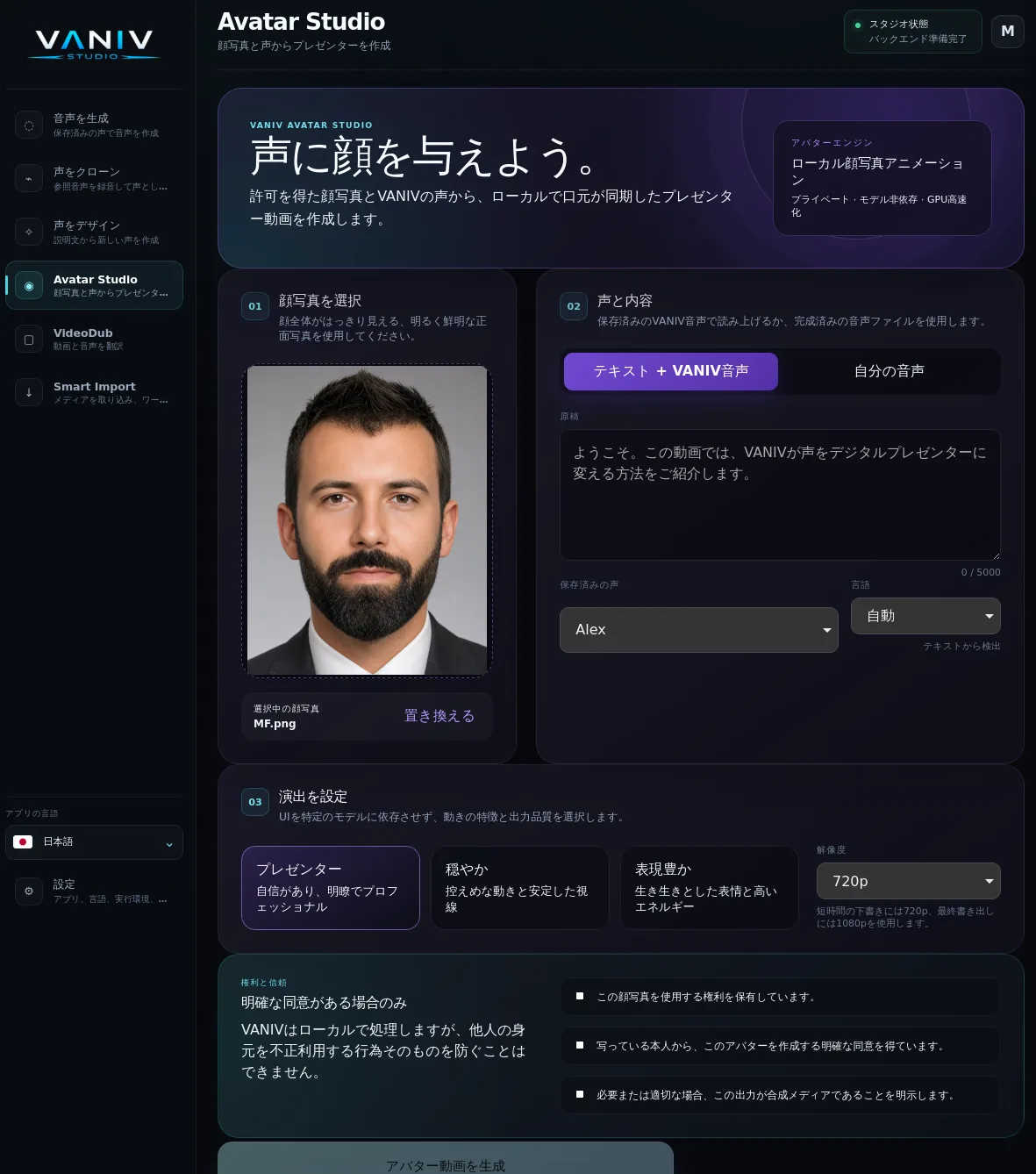
VANIV Avatar Studioは、この工程を短縮します。適切なポートレートを映像のベースにし、保存済みのVANIV音声でテキストを読み上げるか、完成済みの音声ファイルを読み込みます。その後、VANIVが音声に合わせて唇と顔の動きを調整し、アバター動画をローカル生成します。
アバターは単独のエフェクトではありません。音声の作成、自分または明確な許可を得た声のクローン、音声生成、アバターのアニメーション、追加言語版の制作、既存動画の翻訳、字幕作成、書き出しまで、VANIVの一連のワークフローに組み込まれています。
一度限りのデモ動画ではなく、繰り返し使える制作フローを構築できます。同じアバターと声を、新しい動画、シリーズ、講座、製品紹介、海外向けコンテンツに継続利用でき、毎回ゼロから撮影する必要はありません。
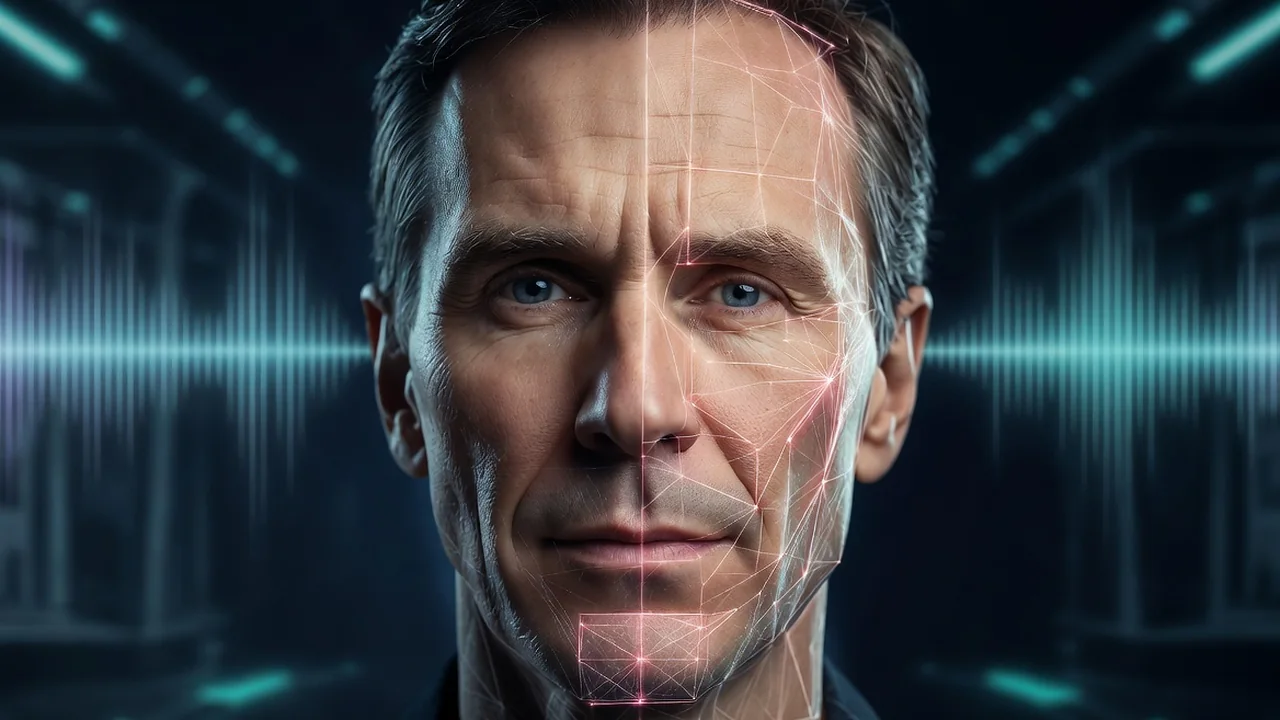
VANIV Avatar Studioの主な機能
| 項目 | VANIV Avatar Studioでできること |
|---|---|
| 元画像 | 使用許可のある1人のポートレート |
| 音声 | 保存済みVANIV音声によるテキスト読み上げ、または自分の音声 |
| 声 | Voice Design、自分の声、許可を得たクローン音声、保存済み音声 |
| 演出 | プレゼンター、落ち着いた、表現豊か |
| 言語版 | 同じアバターで異なる言語と台本を使用 |
| プレビュー | 720pの高速ドラフト |
| 最終出力 | 1080pのアバター動画 |
| 処理 | 自分のPC上でローカル実行 |
| 権利 | 画像の利用権、本人同意、責任ある利用の確認 |
VANIVでAIアバターを作成する方法
1. ポートレートを選ぶ
顔ができるだけ正面を向き、全体がはっきり写っている、鮮明で明るい画像を選びます。このポートレートがアバターの映像ベースになります。
目、口、あごのライン、顔の輪郭が明確なほど、VANIVは音声に合わせて自然に動きを調整しやすくなります。生成前に画像を差し替えられるため、使用許可を得た複数のアバター、衣装、ビジュアルスタイルを準備できます。
2. テキストを入力して声を選ぶ
Avatar Studioに話す内容を直接入力します。次に、保存済みのVANIV音声と対象言語を選択します。VANIVが音声を生成し、ローカルのアバターアニメーションと組み合わせます。
Voice Designで新しいAI音声を作成したり、自分または明確な許可を得た声をローカルでクローンしたり、保存済みのオフラインAI音声を使用できます。
複数の動画や言語版でも声の印象を統一できます。クリップを作るたびにVANIVの外で新しい音声ファイルを用意する必要はありません。
3. 自分の音声を使うこともできる
ナレーションがすでに完成している場合は、音声ファイルを直接読み込めます。自分で録音した音声、外部ソフトで編集したナレーション、別の制作工程で準備した音声に適しています。
Avatar Studioが既存の音声に合わせて唇と顔の動きを調整します。テキストから音声を作り直す必要はなく、現在の音声制作フローをそのまま活用できます。
4. 話し方の演出を選ぶ
すべての動画に同じ動きが適しているわけではありません。落ち着いた研修動画と短いマーケティング動画では、求められる印象が異なります。そのため、3つの演出モードを用意しています。
プレゼンターは、明確で自信があり、プロフェッショナルな印象を作ります。製品紹介、チュートリアル、企業動画、研修、長めの解説に適しています。
落ち着いたは、動きを控えめにし、視線を安定させます。情報中心のテーマ、教育コンテンツ、信頼感を重視する発信、台本そのものを主役にしたい動画に向いています。
表現豊かは、より活発な表情とエネルギーを加えます。SNS、マーケティング動画、注目を集める冒頭、感情を伝えたいコンテンツに適しています。
5. ドラフトを確認して動画を書き出す
まず短い720pドラフトを生成します。最終版をレンダリングする前に、発音、声、ポートレート、動き、文章を確認できます。
問題がなければ、1080pでアバター動画を書き出します。処理は自分のシステム上でローカル実行されます。完成した動画は、YouTube、Webサイト、SNS、オンライン講座、プレゼンテーションで使用したり、別の編集ソフトで仕上げたりできます。
自然なAIアバターに適した画像
元画像の品質は、完成結果に直接影響します。明確なポートレートほど、自然な口の動き、安定した表情、説得力のある見た目を作りやすくなります。画像を慎重に選ぶことで、修正や再レンダリングの手間を減らせます。
正面向きのポートレートを使う
顔はカメラに対して正面、またはわずかに角度が付く程度が理想です。両目、顔の左右、口がはっきり見える必要があります。軽い角度であれば対応できますが、横顔に近い画像は自然にアニメーションさせることが難しくなります。
正面向きの画像は、口、頬、目、頭の動きを作るうえで安定した基準になります。言語ごとにリズムや口の形が異なるため、多言語アバターでは特に重要です。
均一な照明を使う
顔が暗い影に隠れたり、白く飛んだりしないようにします。正面、または少し斜め前からの柔らかい光が理想です。目や口に強い影がかかる、強い逆光がある、顔の片側だけが明るいといった状態では、重要な輪郭を捉えにくくなります。
撮影スタジオは必要ありません。明るい部屋、人物の正面にある窓、適切に配置したライトで十分な場合が多くあります。目、唇、頬、あごが明確に見えることが重要です。
鮮明で十分な大きさの画像を使う
ぼやけたスクリーンショット、小さなプロフィール画像、強く圧縮されたファイルは避けてください。解像度の高いポートレートは細部を多く保持し、アニメーションの良い土台になります。
読み込む前に、画像を実寸で確認してください。元の画像ですでに目や唇がぼやけている場合、失われた細部を正確に補うことはできません。
画像には1人だけを写す
誰を動かすのかが明確な画像を使用してください。集合写真、背景にいる人物、ポスターに写った顔などは選択の精度を下げる可能性があります。人物と背景が分かりやすく分離した、1人のポートレートが適しています。
口と目を隠さない
顔の前にある手、大きなマイク、マスク、非常に濃いサングラス、口にかかる髪は適していません。通常の眼鏡、ひげ、さまざまな髪型は、重要な顔の部分が見えていれば問題なく使えます。
ひげがあること自体は問題ではありません。ただし、口のおおよその位置が分かり、画像に十分な細部が必要です。口元が大きく隠れるほど、説得力のあるリップシンクは難しくなります。
自然な表情を選ぶ
無表情、集中した表情、軽い笑顔が良い出発点です。口を大きく開けている、目を閉じている、大笑いしている、強い変顔をしている画像は避けてください。後の動きにつながる、落ち着いた最初のフレームとして使えるポートレートが理想です。
シンプルな背景を使う
落ち着いた背景はアバターへの注目を保ち、よりプロフェッショナルな印象を作ります。複雑な模様、頭のすぐ後ろにある強いコントラスト、多くの物が写った背景は、画面を不必要に騒がしく見せます。
背景は白である必要はありません。顔、髪、服、背景が視覚的にはっきり分かれていることが重要です。
強すぎるフィルターを避ける
強い美肌フィルター、不自然に大きくした目、歪んだ顔の比率、過度なシャープ処理は、不自然な動きにつながる場合があります。自然で鮮明なポートレートのほうが適しています。
適した画像と、適さない画像
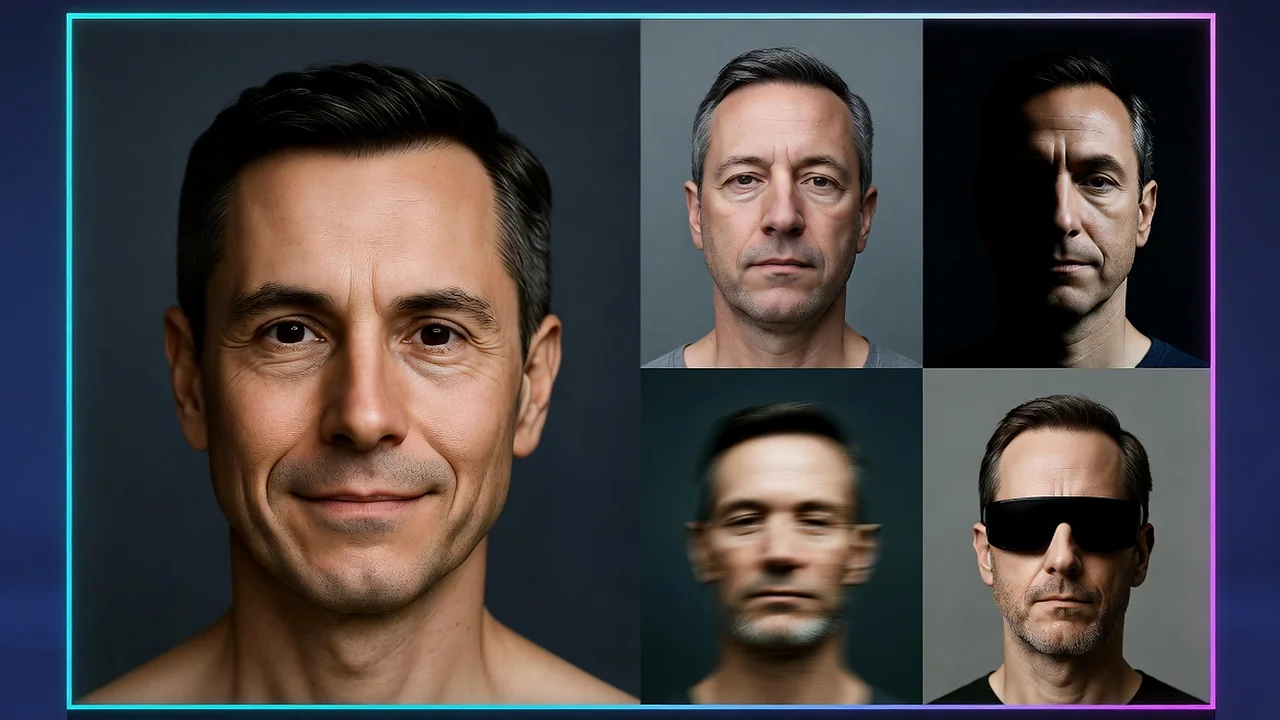
適した画像
- 正面、またはほぼ正面のポートレート
- 鮮明で十分な解像度がある
- 顔に均一に光が当たっている
- 両目と口が見えている
- 自然な表情
- 画像に写っている人物が1人だけ
- シンプルな背景
- 強いフィルターや歪みがない
適さない画像
- はっきりした横顔
- ぼやけた、または強く圧縮されたスクリーンショット
- 強い影や逆光
- 目または口が隠れている
- 強い変顔や大きく開いた口
- 複数の人物が写っている
- 非常に複雑な背景
- 顔の比率が大きく加工されている
簡単な基準: 元画像が明確で、正面向きで、自然であるほど、説得力のあるアバターを作りやすくなります。
テキストと音声を正しく準備する方法
良いポートレートだけでは十分ではありません。台本、発音、音声品質も、完成したアバター動画の自然さに影響します。
人が話すように書く
短く明確な文は、複雑に入り組んだ文章より自然に聞こえます。句読点は、適切な位置に間と強調を入れるために役立ちます。一度声に出して読んでみてください。自分でも読みにくい文は、簡潔に書き直すべきです。
略語、数字、製品名、外国語の単語は、実際に読ませたい形で記述します。難しい固有名詞は、読み方が分かる表記に調整すると改善する場合があります。
正しい言語を選ぶ
言語設定は台本と一致させてください。日本語の文章に英語設定を使う、またはその逆を行うと、発音やリズムが不自然になる可能性があります。複数言語を含む文章では、主な言語を選び、重要な用語を個別に調整します。
長い内容は複数のセクションに分ける
長い研修、講座、プレゼンテーションは、複数のクリップに分けることをおすすめします。一部だけを修正または差し替える際に、動画全体を再生成せずに済みます。
イントロ、複数の本編セクション、まとめに分けると、1本の長い動画より後の編集が柔軟になります。
クリアな音声を使う
自分の音声を使用する場合は、反響、音楽、背景ノイズをできるだけ抑えてください。声が周囲の音より明確に聞こえる必要があります。音量を一定にし、きれいに編集することで、アニメーションが発話のリズムに合わせやすくなります。
音割れ、長すぎる無音、単語の途中での急なカットは避けてください。音楽は元の音声ファイルに大きく入れるより、完成したアバター動画の下に後から追加するほうが適しています。
まず短い範囲をテストする
長い動画を書き出す前に、短い部分でテストしてください。次の点を確認します。
- 発音は正しいか
- 声とアバターの印象は合っているか
- 話す速さは自然か
- 選択した演出モードは内容に合っているか
- 名前や専門用語を正しく読めているか
- ポートレートが動いた状態でも自然に見えるか
短いドラフトを確認すれば、1つの読み間違いのために長い動画全体を再生成する事態を防げます。
クリエイター、企業、制作会社のためのアバター
クリエイターとYouTuber向け
イントロ、解説動画、製品紹介、多言語版を、台本ごとにカメラの前で撮り直すことなく制作できます。認知されやすいアバターを、複数の形式、シリーズ、言語で継続利用できます。顔出しなしのYouTubeチャンネルやfacelessコンテンツにも活用できます。
企業と講座運営者向け
統一されたアバターを使って、研修、オンボーディング、製品動画、社内説明を制作できます。ポートレート、声、未公開の資料は、ローカル制作フローの中で管理できます。
制作会社とクライアント案件向け
使用許可を得たクライアントのポートレートと声を使い、繰り返し利用できるアバターワークフローを構築できます。言語や台本、ナレーションを変更するたびに新しい撮影日を設けたり、使用量に応じたクラウド動画クレジットを消費したりする必要はありません。
AIアバターの主な活用例
多言語の製品紹介動画
同じアバターで、複数の市場に製品を紹介できます。顔、声、ビジュアルの統一感を保ちながら、言語と台本だけを変更できます。VANIVでは既存素材をAIで動画翻訳し、追加の言語版を作成することもできます。
オンライン講座と研修
講座の内容は変化します。機能、手順、価格、注意事項を更新しなければならないことがあります。アバターを使えば、研修全体を撮り直さず、必要なセクションだけを再作成できます。
社内コミュニケーション
オンボーディング、業務手順、安全情報、社内アップデートを複数言語で提供できます。未公開の内容や機密性のあるプロジェクト情報を扱う場合、ローカル処理は特に有効です。
SNSとマーケティング
Shorts、Reels、キャンペーンに同じアバターを使用し、1つの内容を複数のプラットフォームや言語向けに展開できます。
Webサイト、サポート、製品ガイド
アバターは、機能の説明、よくある質問への回答、複雑な手順の案内に利用できます。長い文章より映像のほうが理解しやすい製品では、短い動画が特に効果的です。
新しいコンテンツと既存動画をつなぐ
Avatar Studioは、ポートレートと音声から新しい動画を作成します。VANIVのローカル動画吹き替えを使えば、既存動画を翻訳・再音声化し、追加言語版につなげることもできます。
クラウドへの必須アップロードではなく、ローカルでアバターを作成
ポートレート、声、未公開動画は、AIワークフローの中でも特に個人的なデータです。VANIV Avatar Studioは、アバター作成を自分のPC上でローカル処理します。動画を作るたびに、元画像や音声ファイルを外部のアバタープラットフォームへ送信する必要はありません。
自分で管理できるもの:
- ポートレートと音声ファイル
- 保存済みの声と話者プロフィール
- 未公開の台本と製品情報
- ドラフト、バリエーション、最終書き出し
- 繰り返し使う制作ワークフロー
- プロジェクトファイルの保存場所
Avatar Studioは単独で存在する機能ではありません。Voice Design、ボイスクローン、テキスト読み上げ、VideoDub、字幕、書き出しを補完します。VANIVのローカルAIスタジオは、これらの工程を1つのアプリケーションでつなぎます。
ローカル処理であっても、利用者の責任がなくなるわけではありません。権利、本人同意、必要な表示は引き続き重要です。そのため、VANIVは生成前にこれらの条件を明確に示します。
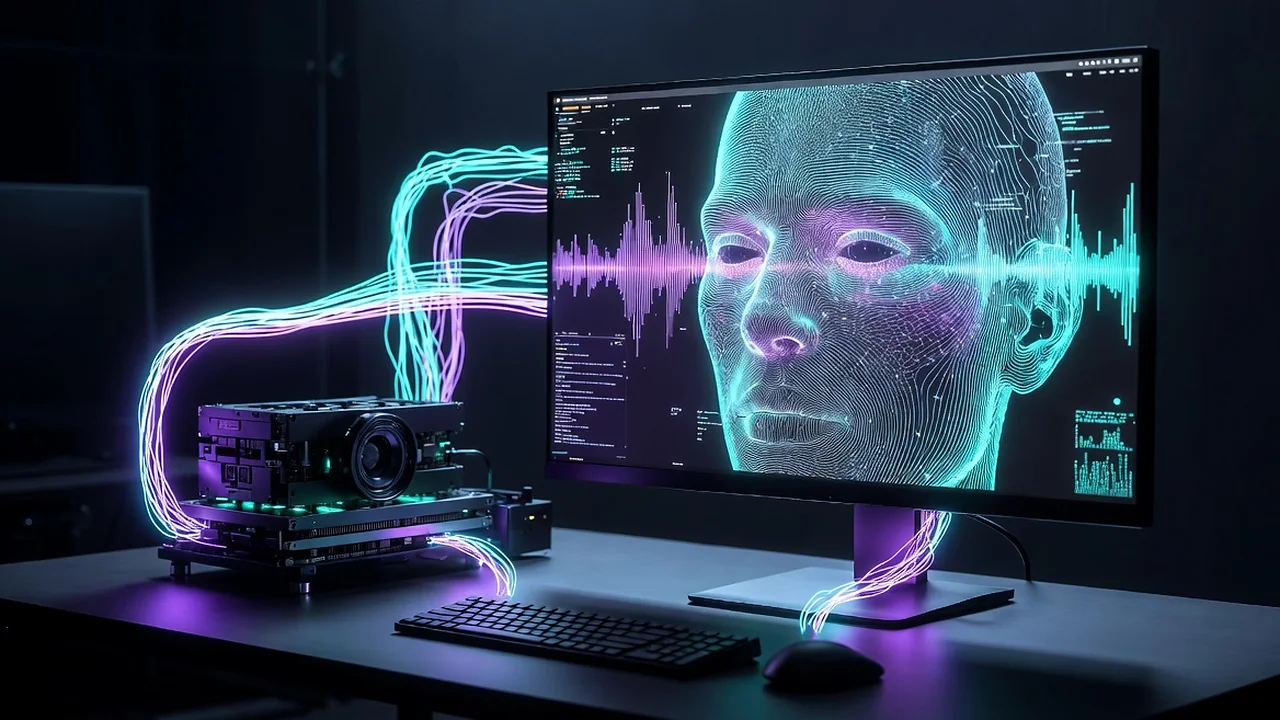
VANIV Avatar StudioとHeyGenは異なるアプローチ
HeyGenはクラウドプラットフォームを通じてアバターと動画機能を提供します。VANIVは、AIアバター、Voice Design、許可を得たボイスクローン、動画吹き替え、字幕、書き出しを、自分のPC上で動くローカルワークフローにまとめます。
重要な違いは、両方がアバター動画を作れるかどうかではありません。ポートレート、声、プロジェクトをどこで処理するのか、そして制作全体をどう組み立てるかにあります。
VANIVが重視するもの:
- アバタープロジェクトのローカル処理
- ポートレート、声、ファイルの管理
- 製品内のVoice Designと許可済みボイスクローン
- アバター作成と動画吹き替えの連携
- 使用量に応じたクラウド動画クレジットに依存しない、繰り返し使えるワークフロー
VANIVは、クラウドサービスの小さなコピーではありません。ローカルでの管理と、自分のPC上で完結する統合AI動画スタジオという、明確に異なる方針を採用しています。
ローカルAIアバターに適したハードウェア
アバター動画の作成には、単純なテキスト処理や短い音声ファイルの生成より多くの計算処理が必要です。レンダリング時間は、動画の長さ、解像度、演出モード、モデル、使用するシステムによって変わります。
新しい世代の専用GPUを使うと、ローカルでのアバター生成を大幅に高速化できます。また、モデル、作業用ファイル、動画書き出しには容量が必要なため、十分なメモリとSSDの空き容量も重要です。
実用的な進め方は次のとおりです。
- まず短い720pドラフトを生成する。
- 台本、発音、声、ポートレート、動きを確認する。
- 問題がないことを確認してから、1080pの最終版を書き出す。
この流れなら、ハードウェアを効率よく使い、長時間のレンダリング前に問題を発見できます。
VANIVのハードウェアガイドでは、GPU、メモリ、SSD、ローカルAIの高速化について詳しく解説しています。
権利、本人同意、責任ある利用
他人の画像を許可なく使って、リアルなアバターを作成してはいけません。そのためVANIVでは、動画生成前に明確な確認を求めます。
ポートレートを使用するために必要な権利を持っていることを確認してください。画像に写っている本人が、アバター作成に明確に同意している必要があります。法的に必要な場合、または視聴者への説明として適切な場合は、完成動画が合成メディアであることを表示してください。
画像や声がインターネット上で公開されている場合も、同じルールが適用されます。公開されていることは、自由に使えることを意味しません。録音、ポッドキャスト、オンライン動画は、声をクローンしたり、人物の姿を商用利用したりする許可にはなりません。
Avatar Studioでは、次の素材だけを使用してください。
- 自分自身のポートレート
- 明確で確認可能な許可を得たポートレート
- 自分の声、または使用許可を得た声
- 必要な権利を持つテキスト、画像、音声、その他の素材
- 必要または適切な場合の明確な表示
ローカル処理は、アバター用クラウドサービスへの必須アップロードを避けるために役立ちます。ただし、合法かつ公正に利用する責任に代わるものではありません。
詳しくは、ボイスクローンの権利、同意、責任ある利用をご覧ください。
VANIV Avatar Studioのよくある質問
AIアバターとは、音声に合わせて唇や表情が動く、顔のアニメーション表現です。VANIV Avatar Studioでは、使用許可のあるポートレートを映像のベースにします。アバターはVANIV音声で入力テキストを話すか、読み込んだ音声ファイルに合わせて動きます。
はい。適したポートレートが1枚あれば作成できます。自然な結果を得るには、顔ができるだけ正面を向き、鮮明で、明るく、全体が見えている画像を使用してください。
はい。VANIVは、使用許可のあるポートレートと、生成または読み込んだ音声を組み合わせ、リップシンクする話すアバターを作成します。単なる写真フィルターではなく、アバター動画として出力されます。
高解像度で正面を向き、無表情または軽い笑顔のポートレートが理想です。両目、口、顔の輪郭が見えている必要があります。シンプルな背景と均一な照明がアニメーションの良い土台になります。
はい。ひげや通常の眼鏡は基本的に問題ありません。目、口のおおよその位置、顔の輪郭が十分に見えることが重要です。強く反射するサングラスや、口が完全に隠れた画像は適していません。
はい。自分の声を、明確な許可のある保存済み話者プロフィールとして使用できます。また、完成済みの音声を読み込んだり、Voice Designで新しい声を作成したりできます。
いいえ。使用許可のあるポートレートに、自分で作成した声、自分の声、または別の明確な許可を得た声を組み合わせられます。ポートレートと声の両方について、必要な権利と同意が必要です。
はい。同じアバターに異なるテキストと言語を設定できます。各言語版をカメラの前で撮り直すことなく、複数の動画を作成できます。
はい。テキストと保存済みVANIV音声だけでなく、自分の音声ファイルも読み込めます。良い結果を得るには、話し声が明瞭で音量が安定し、大きな音楽や強い背景ノイズが少ない音声を使用してください。
はい。アバター作成は自分のPC上でローカル処理されます。ポートレート、声、プロジェクトファイルを、クリップごとに外部のアバタープラットフォームへ送信する必要はありません。
実際のアバター作成はローカルで動作します。インストール、モデルのダウンロード、ライセンス認証、アップデートにはインターネット接続が必要になる場合があります。ローカル環境の設定後は、アバタープロジェクトを自分のPCで処理します。
新しい世代の専用GPUは、ローカル生成を大幅に高速化します。レンダリング時間は動画の長さ、解像度、演出モード、モデル、システムによって変わります。最初に短い720pドラフトを確認してから、最終出力を行うことをおすすめします。
必要な時間は、ハードウェア、動画の長さ、解像度、選択した演出モードによって変わります。短い720pドラフトは比較的早く確認でき、1080pの最終出力にはより多くの処理時間が必要です。
いいえ。必要な使用権を持っているポートレートだけを使ってください。画像に写っている本人が、アバター作成に明確に同意している必要があります。
いいえ。自分の声、自分で作成した声、または明確な許可を得た声だけを使用してください。一般公開されている録音であっても、声をクローンしたり商用利用したりする許可にはなりません。
利用目的と適用される規則によって異なります。VANIVでは、法的に必要な場合、または視聴者への説明として適切な場合に、合成メディアであることを表示する確認を求めます。
Avatar Studioは、ポートレートと音声から新しい話すAIアバターを作成します。VideoDubは既存動画を翻訳・再音声化し、話者を識別して、新しい声、字幕、タイミング、書き出しをまとめます。どちらもVANIVの機能で、組み合わせて利用できます。
Avatar StudioはVANIV Studioの中核モジュールです。同じローカルアプリケーション内で、テキスト読み上げ、Voice Design、ボイスクローン、VideoDub、字幕、Smart Importを補完します。
はい。YouTube向けのアバター動画、イントロ、解説、製品紹介、多言語版を作成できます。公開前に、ポートレート、声、音楽、その他の素材の権利と、必要な表示を確認してください。
はい。ポートレート、声、台本、音楽、その他の素材に必要な権利を持ち、適用されるVANIVのライセンス条件を守っている場合に商用利用できます。
あなたのアバター。あなたの声。あなたのローカルワークフロー。
使用許可のあるポートレートからAIアバターを作成し、保存済みのVANIV音声または自分の音声を使って、各言語版をカメラの前で撮り直すことなく多言語動画を制作できます。
VANIV Avatar Studioは、アバター、声、言語、動画を1つのローカルアプリケーションにまとめます。単発のデモではなく、繰り返し使える制作プロセスを必要とするクリエイター、企業、講座運営者、制作会社のための機能です。
無料 · 登録義務なし · いつでも解除可能