DeutschEnglish version
12GB GPU Praxisguide

Reicht eine 12GB GPU für lokales YouTube-Dubbing mit Voice Cloning?

Ja, eine 12GB GPU kann lokales YouTube-Dubbing mit Voice Cloning ausführen. Aber das ist nur die halbe Wahrheit. In einem RTX-5070-Klasse-Setup war der Workflow nutzbar und für echte Creator-Tests sinnvoll. Gleichzeitig war klar: Sobald Voice Cloning, Übersetzung, Dubbing, Timing und Export zusammenkommen, läuft man nahe am Limit.

RTX-5070-Klasse getestet12GB VRAM realistisch erklärtVANIV Modell-LadenHardware-Hub verlinkt
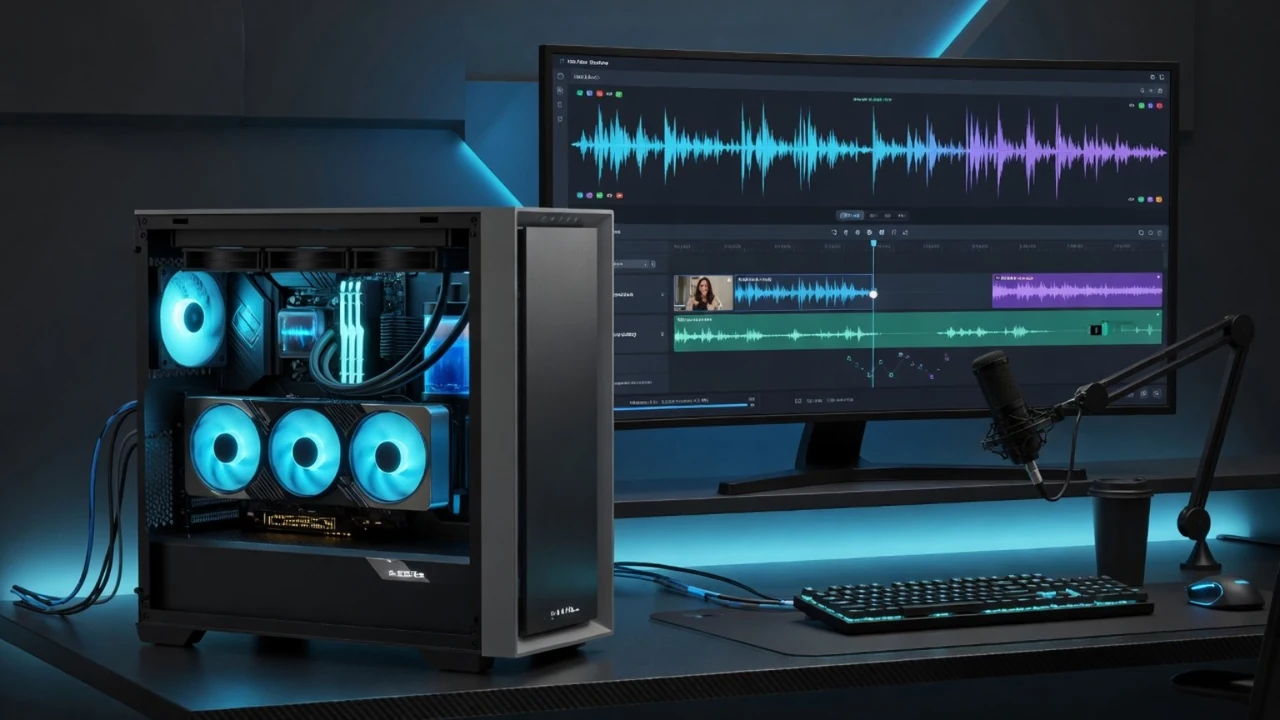
Lokaler Voice-Cloning- und YouTube-Dubbing-Workflow auf einer Creator-Workstation
Lokales YouTube-Dubbing ist mehr als eine Stimme generieren: Transkription, Übersetzung, Voice Rendering, Timing und Export greifen zusammen.

Kurze Antwort: 12GB funktionieren, sind aber nicht die Komfortzone

Eine 12GB GPU ist für lokale KI nicht automatisch zu schwach. Das ist wichtig, weil viele Creator bereits eine Karte in dieser Leistungsklasse besitzen oder gerade überlegen, ob sie sofort auf eine teure High-End-GPU wechseln müssen. Für lokale Voice-Cloning-Tests, kurze Text-to-Speech-Projekte, YouTube Shorts, erste Dubbing-Versuche und kleinere Workflows kann eine RTX-5070-Klasse mit 12GB VRAM durchaus reichen.

Der ehrliche Punkt ist aber: Reichen heißt nicht bequem. Lokales YouTube-Dubbing ist deutlich anspruchsvoller als ein einzelnes Voiceover. Ein normaler TTS-Job erzeugt Audio aus Text. Ein Dubbing-Workflow verarbeitet ein Video, extrahiert Audio, erkennt Sprache, übersetzt Inhalt, hält Sprecherrollen auseinander, rendert neue Stimmen, passt Timing an, erzeugt Untertitel und exportiert das Ergebnis. Jeder Schritt kann einzeln machbar sein. Zusammen erzeugen sie Druck auf VRAM, RAM, SSD und deine Geduld.

Auf einem 12GB-Setup ist der Workflow deshalb eher ein realistischer Einstieg als eine entspannte Produktionsmaschine. Man kann damit testen, ob lokale Workflows für den eigenen Kanal Sinn ergeben. Man kann herausfinden, ob mehrsprachige Videos, eigene Stimmen oder wiederverwendbare Voice-Assets zur eigenen Content-Strategie passen. Aber wenn du regelmäßig längere YouTube-Videos, mehrere Sprecher oder mehrere Sprachversionen produzierst, willst du früher oder später mehr Reserven.

Die ehrliche Empfehlung: 12GB können zum Start reichen. Für regelmäßige Creator-Produktion sind mindestens 16GB VRAM, 64GB RAM und eine schnelle NVMe SSD deutlich sinnvoller.

Genau deshalb verweist dieser Artikel bewusst auf den VANIV Hardware-Guide. Der Blog hier erklärt die 12GB-Praxis. Die Hardware-Seite hilft dir beim Kaufen, Vergleichen und Planen, ohne aus jedem Satz einen Amazon-Werbeprospekt zu machen.
Lokales YouTube-Dubbing ist kein reines GPU-Thema

Viele denken bei Voice Cloning sofort an die Grafikkarte. Das ist verständlich, aber zu kurz gedacht. Die GPU ist wichtig, weil sie KI-Modelle beschleunigt. Aber lokales Dubbing ist eine komplette Produktionskette. Die Datei muss eingelesen werden. Sprache muss erkannt werden. Die Übersetzung muss zum Sinn passen. Eine Stimme muss erstellt oder ausgewählt werden. Das Zielaudio muss gerendert werden. Danach müssen Timing, Lautstärke, Pausen, Untertitel und Export stimmen.

Das erklärt auch, warum ein fünfsekündiger Demo-Clip nicht dasselbe ist wie ein zehnminütiges YouTube-Video. Bei einem kleinen Test sieht fast jede Lösung beeindruckend aus. In echten Projekten kommen Hintergrundmusik, wechselnde Sprechgeschwindigkeit, Pausen, mehrere Sprecher, unsaubere Tonspuren und Wiederholungen dazu. Genau da zeigt sich, ob ein Setup nur nett aussieht oder wirklich produktiv ist.

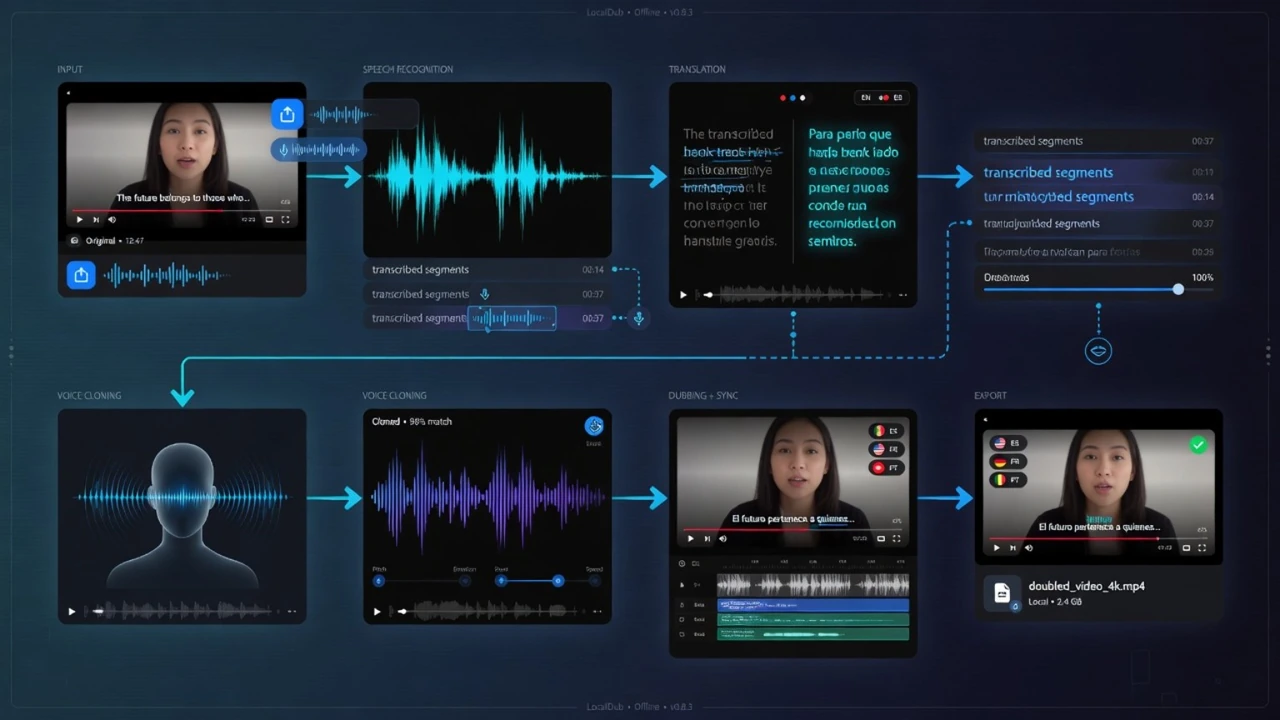
Lokaler YouTube-Dubbing-Workflow mit Transkription Übersetzung Voice Cloning und Export
Der Dubbing-Workflow besteht aus mehreren Schritten. GPU, RAM, SSD und saubere Modell-Orchestrierung müssen zusammenspielen.

Was die GPU wirklich macht

Die GPU beschleunigt die rechenintensiven KI-Schritte. Sie hilft bei Modellen, Audioerzeugung und Inferenz. Aber RAM entscheidet, wie entspannt dein PC bleibt, während VANIV, Browser, Projektdateien und eventuell ein Schnittprogramm offen sind. Die SSD speichert Modelle, Cache, Quelldateien und Exporte. CPU, Kühlung und Netzteil halten das System stabil, wenn längere Jobs laufen.

Kurzclips

Der beste 12GB-Anwendungsfall. Voice-Tests, Shorts, Demos und kleine Projekte sind realistisch.

Längere Videos

Machbar, aber Wartezeit steigt. Wiederholte Render-Durchläufe und Timing-Korrekturen werden spürbar.

Mehrere Sprecher

Deutlich anspruchsvoller, weil Rollen, Stimmen, Konsistenz und Timing zusammenkommen.

Warum VANIV trotzdem sinnvoll mit 12GB VRAM arbeiten kann

VANIV Studio wird lokal-first gedacht. Das Ziel ist nicht, Creator in fünf verschiedene Cloud-Tools zu schicken, sondern Stimme, Übersetzung, Dubbing, Untertitel und Export in einem lokalen Workflow zusammenzubringen. Dafür muss Software aber ehrlich mit Consumer-Hardware umgehen. Nicht jeder Creator hat eine 24GB- oder 32GB-Workstation im Büro stehen.

Ein wichtiger Punkt ist intelligentes Modell-Laden und Entladen. Wenn ein Tool jedes schwere Modell gleichzeitig im GPU-Speicher hält, sind 12GB VRAM schnell voll. Speech Recognition, Übersetzung, Voice Cloning, TTS und Export dürfen nicht sinnlos gleichzeitig um denselben Speicher kämpfen. Ein sauberer lokaler Workflow lädt Modelle dann, wenn sie gebraucht werden, gibt sie danach wieder frei und macht den nächsten Schritt.

Das ist kein Zaubertrick. Eine 12GB GPU wird dadurch nicht plötzlich zur High-End-Workstation. Aber es kann den Unterschied machen zwischen „läuft gar nicht vernünftig“ und „läuft, dauert aber länger“. Genau das ist für viele Creator wichtig. Man kann mit vorhandener Hardware starten, Erfahrungen sammeln und später gezielt aufrüsten, statt sofort blind viel Geld auszugeben.

In der RTX-5070-Klasse war der wichtige Punkt nicht, dass alles perfekt und sofort lief. Der wichtige Punkt war: Lokales Voice Cloning und YouTube-Dubbing sind möglich, wenn der Workflow auf Hardware-Grenzen Rücksicht nimmt. Die Grenze spürt man bei längeren Videos, mehreren Render-Durchläufen und mehreren Sprachen. Aber man sieht auch, dass 12GB nicht automatisch ein Ausschlusskriterium sind.

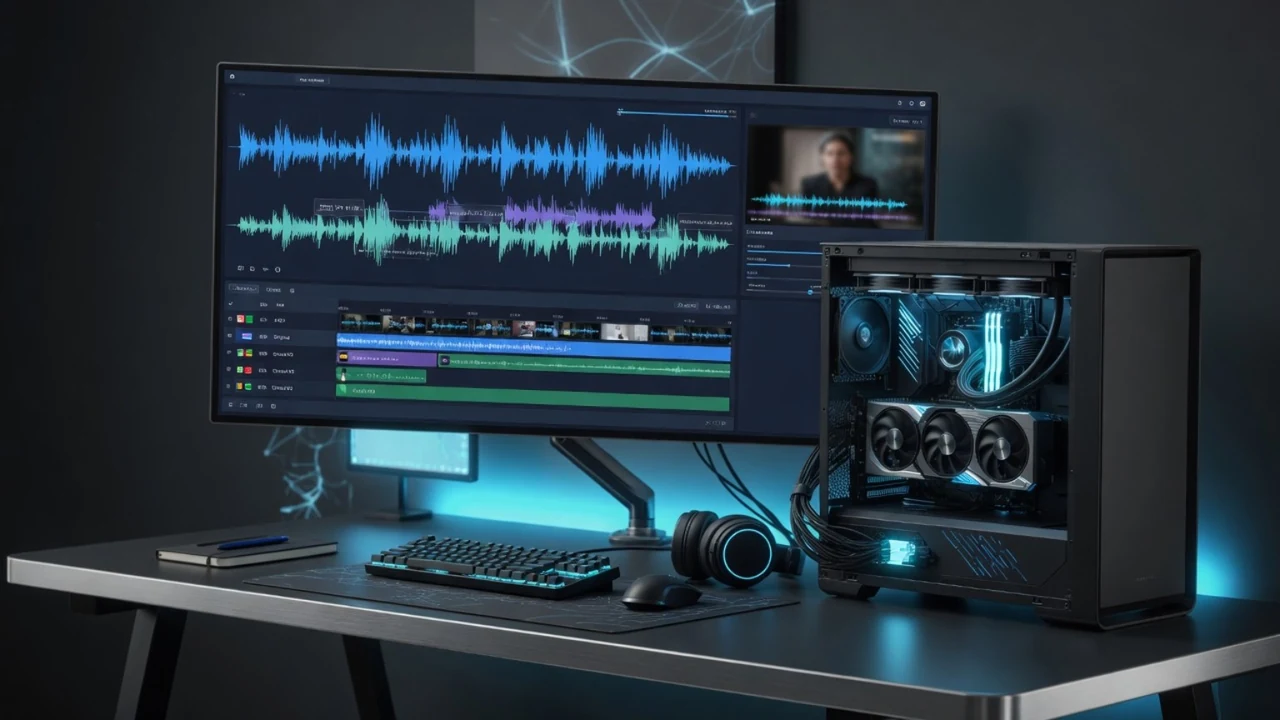
RTX 5070 Klasse Workstation für lokales Voice Cloning und Creator Dubbing
Eine 12GB RTX-5070-Klasse kann ein echter Startpunkt sein, wenn Workflow und Erwartungen sauber bleiben.

Warum Laden und Entladen der Modelle so wichtig ist

Stell dir VRAM wie eine Arbeitsfläche vor. Wenn du jedes Werkzeug, jedes Kabel und jedes Notizbuch gleichzeitig auf den Tisch wirfst, bleibt kein Platz zum Arbeiten. Genau das passiert bei KI-Workflows, wenn Modelle nicht sauber verwaltet werden. Smartes Modellmanagement räumt zwischen den Arbeitsschritten auf. Es ist nicht sexy, aber extrem wichtig.

Für dich als Creator bedeutet das: Ein 12GB-Workflow kann länger dauern, aber stabiler bleiben. Du wartest auf einen Schritt, statt alles gleichzeitig zu erzwingen. Du vermeidest unnötige Parallelbelastung. Du akzeptierst, dass lange Videos Geduld brauchen. Dafür behältst du Kontrolle über Dateien, Stimmen, Projektstruktur und lokale Verarbeitung.

Der echte Preis von 12GB VRAM ist Zeit

Die wichtigste Einschränkung ist nicht nur Leistung. Es ist Wartezeit. Eine 12GB GPU kann einen Job schaffen, aber sie erledigt ihn nicht immer schnell oder bequem. Für einzelne Tests ist das egal. Für regelmäßige Produktion wird es relevant. Wenn du jede Woche mehrere Videos oder Sprachversionen erzeugst, wird jede zusätzliche Minute zu einem echten Faktor.

Wartezeit entsteht an mehreren Stellen. Vielleicht passt die erste Stimme noch nicht. Dann renderst du neu. Vielleicht ist das Timing nicht sauber. Dann korrigierst du und exportierst erneut. Vielleicht willst du Englisch, Deutsch, Spanisch und Französisch testen. Dann läuft die Pipeline mehrfach. Ein Workflow, der bei einem Short okay wirkt, kann bei einem Kanalplan plötzlich zäh werden.

Mehr VRAM macht eine Stimme nicht automatisch besser. Qualität kommt aus Modell, Quellmaterial, Einstellungen und sauberem Workflow. Aber mehr VRAM gibt dir Reserven. Es reduziert Druck, macht längere Videos angenehmer und senkt die Wahrscheinlichkeit, dass du ständig um Speicher, Cache und Wartezeit kämpfen musst.

Voice-Cloning-Test12GB: gut machbarKurze Samples und erste Stimmen sind realistisch. Sauberes Audio ist wichtiger als sofort die teuerste GPU.
YouTube Shorts12GB: gut bis brauchbarKurzclips sind der stärkste Anwendungsfall. Wartezeit bleibt eher akzeptabel.
5–10 Minuten Video12GB: machbar, aber langsamerWiederholte Render-Durchläufe, Timing und Export werden spürbar.
Lange Videos / mehrere Sprachen12GB: möglich, aber unbequemGeduld und gutes Modellmanagement sind Pflicht. 16GB oder mehr werden deutlich attraktiver.
Multi-Speaker / Kundenarbeit12GB: nicht KomfortzoneMehr Sprecher, längere Timelines und Revisionen brauchen GPU-, RAM- und SSD-Reserve.

RAM und SSD nicht unterschätzen

Schieb nicht alles auf die GPU. Wenn zu wenig RAM vorhanden ist, wird der ganze PC zäh. Wenn die SSD langsam oder fast voll ist, nerven Modelle, Cache, Videodateien und Exporte. Für ernsthafte Creator-Produktion sind 64GB RAM und eine schnelle NVMe SSD keine Angeberei, sondern praktische Stabilität.

Darum ist der VANIV Hardware-Guide als Hub sinnvoll. Wenn die GPU limitiert, geh zur GPU-Seite. Wenn der Rechner bei mehreren Programmen träge wird, lies den RAM-Guide. Wenn Projekte und Exporte deine Platte füllen, ist der SSD-Guide wichtiger als der nächste Benchmark.

Empfohlene Hardware: Wo 12GB enden und Komfort beginnt

Wenn du bereits eine 12GB RTX-Karte hast, teste sie zuerst. Das ist der vernünftige Weg. Wenn du aber einen neuen Creator-PC speziell für lokales YouTube-Dubbing, Voice Cloning und regelmäßige Produktion planst, würde ich 12GB nicht als Ziel wählen. Es funktioniert, aber die Komfortzone beginnt darüber.

Für einen ernsthaften VANIV-Workflow sind mindestens 16GB VRAM, 64GB DDR-RAM und eine schnelle NVMe SSD die sinnvollere Empfehlung. Eine 2TB NVMe SSD ist oft deutlich angenehmer als ständig Modelle, Quellvideos, Cache und Exporte auf einer knappen Systemplatte zu jonglieren. Für längere Videos, mehrere Sprachversionen oder Kundenprojekte werden zusätzliche SSDs und bessere Kühlung schnell wertvoll.

Einstieg / Test

RTX-5070-Klasse mit 12GB, 32GB RAM und NVMe kann starten. Rechne mit Wartezeit und arbeite sauber.

Creator-Komfort

Mindestens 16GB VRAM, 64GB RAM und eine schnelle 2TB NVMe SSD sind der bessere Zielbereich.

Pro / Agentur

RTX 5080 oder RTX 5090, 64–128GB RAM, starke Kühlung und mehrere NVMe-SSDs lohnen sich bei hohem Output.

Der Artikel hier soll nicht direkt verkaufen wie ein Marktschreier mit LED-Weste. Er soll dir helfen, die Praxis einzuordnen. Die Kaufentscheidung gehört auf die Hardware-Seite, weil dort GPU, RAM, SSD und Systemlogik zusammengeführt werden. So bleibt dieser Beitrag ein ehrlicher Erfahrungsartikel und die Affiliate-Seite kann sauber die Produktentscheidung übernehmen.

Was das für YouTube-Creator bedeutet

Der Nutzen von lokalem Dubbing ist nicht die GPU selbst. Der Nutzen ist Kontrolle. Ein Creator kann ein Video in mehrere Sprachversionen bringen. Ein Kursanbieter kann Inhalte internationaler machen. Ein Produktkanal kann testen, ob ein zweiter Markt funktioniert. Ein Faceless-Kanal kann konsistenter mit Stimmen arbeiten, statt ständig zwischen Cloud-Tools zu wechseln.

Mit 12GB VRAM wird das für Tests und kleine Workflows realistisch. Du kannst prüfen, ob mehrsprachiger Content überhaupt zu deinem Kanal passt. Du lernst, wo Timing schwierig wird, wo Stimmen nachgebessert werden müssen und wie viel Wartezeit du akzeptierst. Das ist wertvoll, bevor du eine größere GPU kaufst.

Wenn du regelmäßig veröffentlichst, wird Zeit aber zum echten Kostenpunkt. Jeder Render-Durchlauf, jede Korrektur und jeder Export summiert sich. Deshalb ist ein Upgrade nicht nur technischer Luxus. Es reduziert Reibung. Mehr VRAM, mehr RAM und schnellere SSDs machen dich nicht automatisch kreativer, aber sie machen Produktion weniger nervig. Und das zählt im Alltag mehr als irgendeine Benchmark-Tabelle.

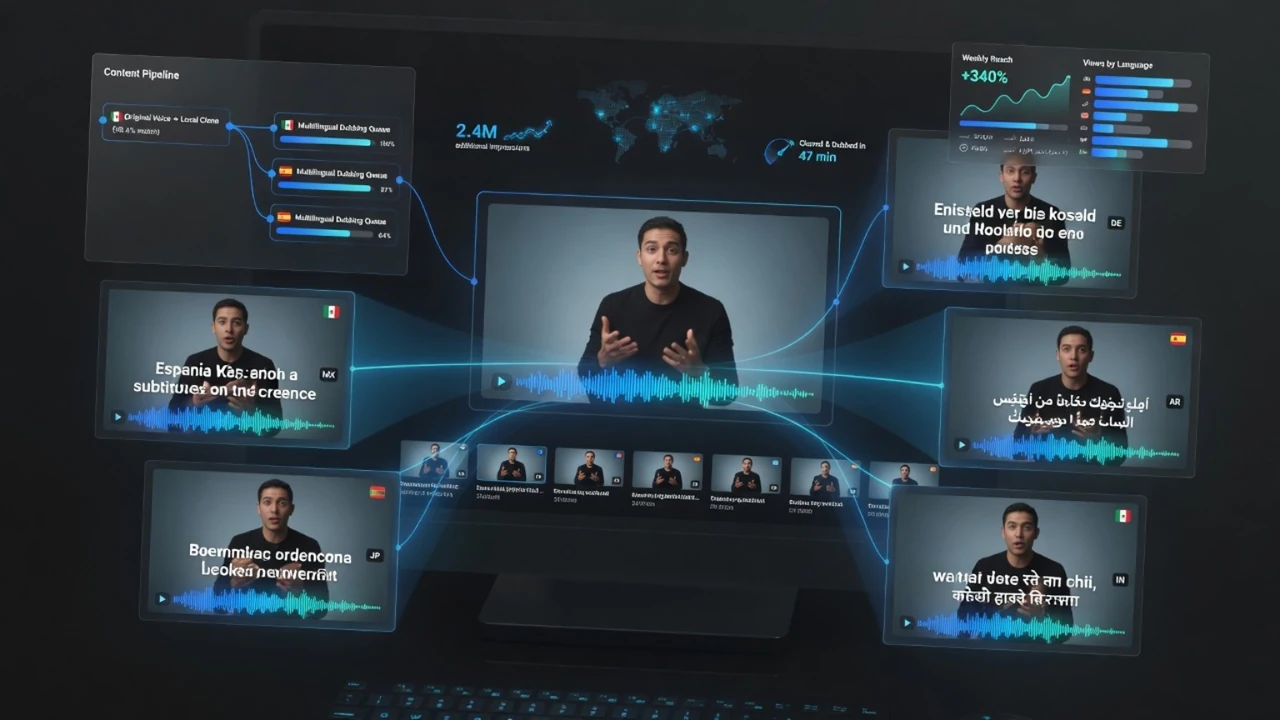
Mehrsprachiger YouTube-Dubbing-Workflow mit lokalem KI Voice Cloning
Der Business-Nutzen liegt darin, aus einer Content-Idee mehrere Sprachversionen mit wiederholbarem lokalen Workflow zu machen.

Wo VANIV in diesen Workflow passt

VANIV Studio wird für Creator gebaut, die ihre Sprachproduktion nicht über fünf getrennte Cloud-Dienste verteilen wollen. Voice Design, Voice Cloning, Übersetzung, Dubbing, Untertitel und Export sollen zusammengehören. Gerade auf Consumer-Hardware ist das wichtig, weil jeder schlecht verwaltete Schritt Zeit und Speicher verschwendet.

Die 12GB-Botschaft ist deshalb nicht: Billige Hardware schlägt alles. Die Botschaft ist: Software muss reale Hardware respektieren. VANIV soll niedrigere VRAM-Setups nutzbar machen, wo es sinnvoll geht, und gleichzeitig ehrlich sagen, wann stärkere Hardware die bessere Entscheidung ist.

FAQ: 12GB GPU, lokales Dubbing und Voice Cloning

Reichen 12GB VRAM für lokales Voice Cloning?

Ja, für kurze Tests, kleinere Voiceovers und erste Creator-Workflows können 12GB VRAM reichen. Bei längeren Videos, mehreren Sprechern, Übersetzung, Dubbing und wiederholten Exporten wird es enger.

Kann eine RTX 5070 lokales YouTube-Dubbing ausführen?

Eine RTX-5070-Klasse mit 12GB kann lokale YouTube-Dubbing-Workflows ausführen. Sie ist aber eher Einstieg und Testumgebung als Komfortlösung für regelmäßige lange Produktionen.

Warum dauert es mit 12GB länger?

Weil weniger VRAM-Reserve vorhanden ist. Modelle müssen bewusster geladen und wieder entladen werden. Das hält den Workflow nutzbar, kostet aber Zeit.

Verbessert mehr VRAM die Stimme?

Nicht direkt. Qualität hängt von Modell, Quellmaterial und Einstellungen ab. Mehr VRAM verbessert vor allem Komfort, Reserven und längere Workflows.

Welche Hardware ist für VANIV sinnvoll?

Für regelmäßiges YouTube-Dubbing und Voice Cloning solltest du mindestens 16GB VRAM, 64GB RAM und eine schnelle NVMe SSD einplanen.

Sind 32GB RAM genug?

Für Tests ja. Für ernsthafte Creator-Workflows mit Browser, Schnittsoftware, Videodateien, Cache und VANIV sind 64GB deutlich entspannter.

Sollte ich vor dem Test eine neue GPU kaufen?

Nicht blind. Wenn du bereits einen brauchbaren RTX-PC hast, teste VANIV zuerst. Danach weißt du besser, ob GPU, RAM, SSD oder Kühlung dein echter Flaschenhals ist.

Wo finde ich die GPU-Empfehlungen?

Nutze den VANIV Hardware-Hub und die GPU-Seite. Dort wird nach Einstieg, Creator-Komfort und Pro-Workflow unterschieden.

Diesen 12GB-GPU-Guide teilen

Wenn jemand wissen will, ob er wirklich sofort eine High-End-GPU braucht, ist dieser Artikel die ehrliche Antwort: 12GB können funktionieren, aber Wartezeit und Workflow-Disziplin gehören dazu.

Instagram unterstützt kein direktes Teilen von Webartikeln wie LinkedIn oder X. Profil öffnen oder Link manuell kopieren.

Teste den Workflow, bevor du blind Hardware kaufst

Die richtige Hardware spart Zeit. Der klügere Weg bleibt trotzdem: VANIV testen, Flaschenhals erkennen, dann GPU, RAM oder SSD gezielt aufrüsten.

Manfred Flecker

Über den Autor: Manfred Flecker

Manfred Flecker ist Gründer von VANIV Studio, ausgebildeter IT-Techniker und baut lokale KI-Workflows für Voice Cloning, KI-Stimmen, Video-Dubbing und Creator-Automation. VANIV entstand aus praktischen Tests, einem eigenen YouTube-Projekt und dem Wunsch nach mehr Kontrolle statt immer mehr Cloud-Abos.