Un avatar. Una voz. Diez idiomas.
Un vídeo multilingüe no tiene por qué grabarse diez veces. VANIV Avatar Studio combina el mismo retrato con la misma voz de VANIV y genera diferentes versiones lingüísticas. El rostro, la forma de presentarse y la identidad visual se mantienen constantes mientras cambian el idioma y el contenido.
Los diez ejemplos muestran al mismo avatar hablando alemán, inglés, español, francés, italiano, portugués, ruso, japonés, coreano y chino. Así puedes comparar directamente la pronunciación, el ritmo y el movimiento de los labios entre idiomas.
Elige un idioma, reproduce el vídeo y descubre al mismo avatar con la misma voz en una nueva versión lingüística.
Mucho más que una foto que habla
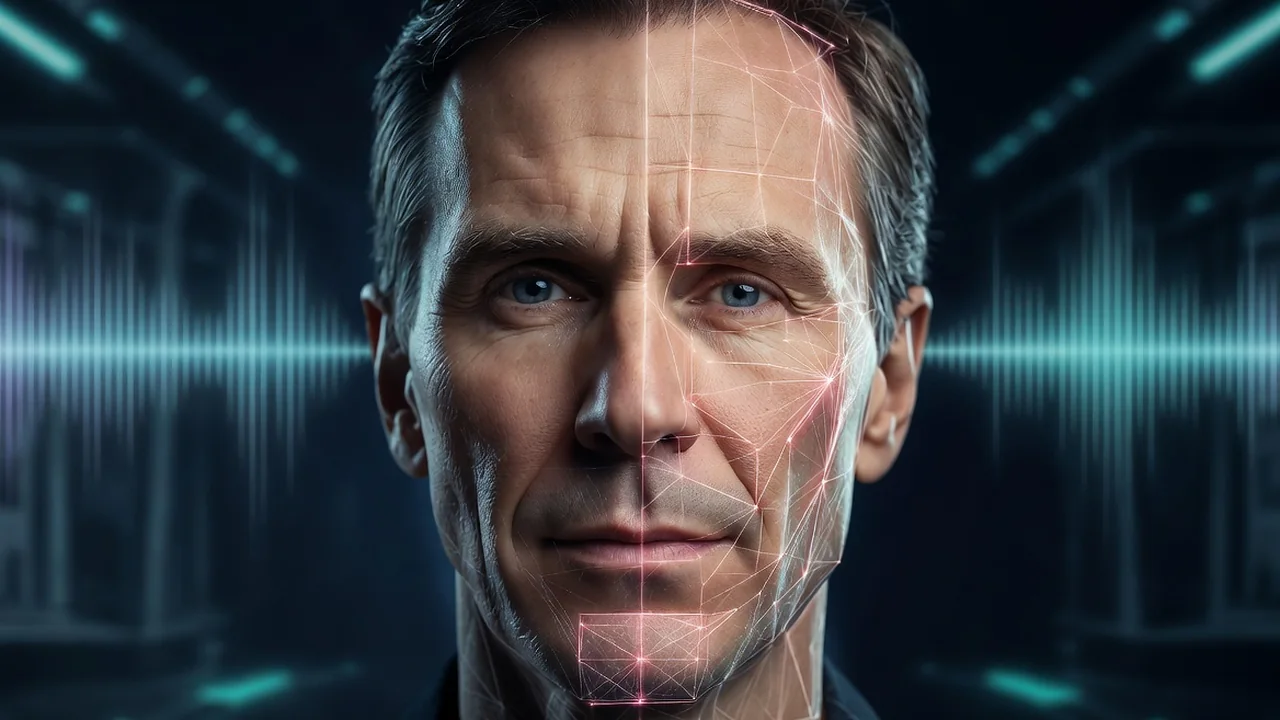
Hacer que una foto hable es la parte visible del proceso. El verdadero valor se crea antes y después de ese paso.
Un vídeo convencional requiere cámara, iluminación, micrófono, un fondo adecuado y una nueva sesión de grabación. Si cambia el texto, hay que repetir parte de la producción. Y si el mismo contenido debe publicarse en varios idiomas, suelen hacer falta nuevas grabaciones, locutores o servicios externos.
VANIV Avatar Studio acorta este flujo. Un retrato adecuado sirve como base visual. El texto se convierte en voz con una voz guardada en VANIV, o bien importas un archivo de audio ya terminado. Después, VANIV alinea los movimientos de labios y rostro con la pista de voz y genera el vídeo del avatar en local.
El avatar no es un efecto aislado. Forma parte de un flujo completo de VANIV: diseñar una voz, clonar tu propia voz o una voz claramente autorizada, generar audio, animar un avatar, producir nuevas versiones lingüísticas, traducir vídeos existentes, añadir subtítulos y exportar el resultado.
Así obtienes un proceso de producción reutilizable en lugar de un único clip de demostración. Puedes utilizar el mismo avatar y la misma voz para nuevos vídeos, series, cursos, presentaciones de producto y contenidos internacionales sin empezar desde cero cada vez.
VANIV Avatar Studio de un vistazo
| Área | Posibilidades en VANIV Avatar Studio |
|---|---|
| Imagen de origen | Un retrato autorizado de una sola persona |
| Voz | Texto con una voz guardada en VANIV o audio propio |
| Voces | Voice Design, voz propia o clonada con autorización, voces guardadas |
| Actuación | Presentador, Tranquilo o Expresivo |
| Versiones lingüísticas | El mismo avatar con distintos idiomas y textos |
| Vista previa | Borrador rápido en 720p |
| Exportación final | Vídeo de avatar en 1080p |
| Procesamiento | En local, en tu propio ordenador |
| Derechos | Confirmación de derechos de imagen, consentimiento y uso responsable |
Cómo crear un avatar de IA con VANIV
1. Elige un retrato
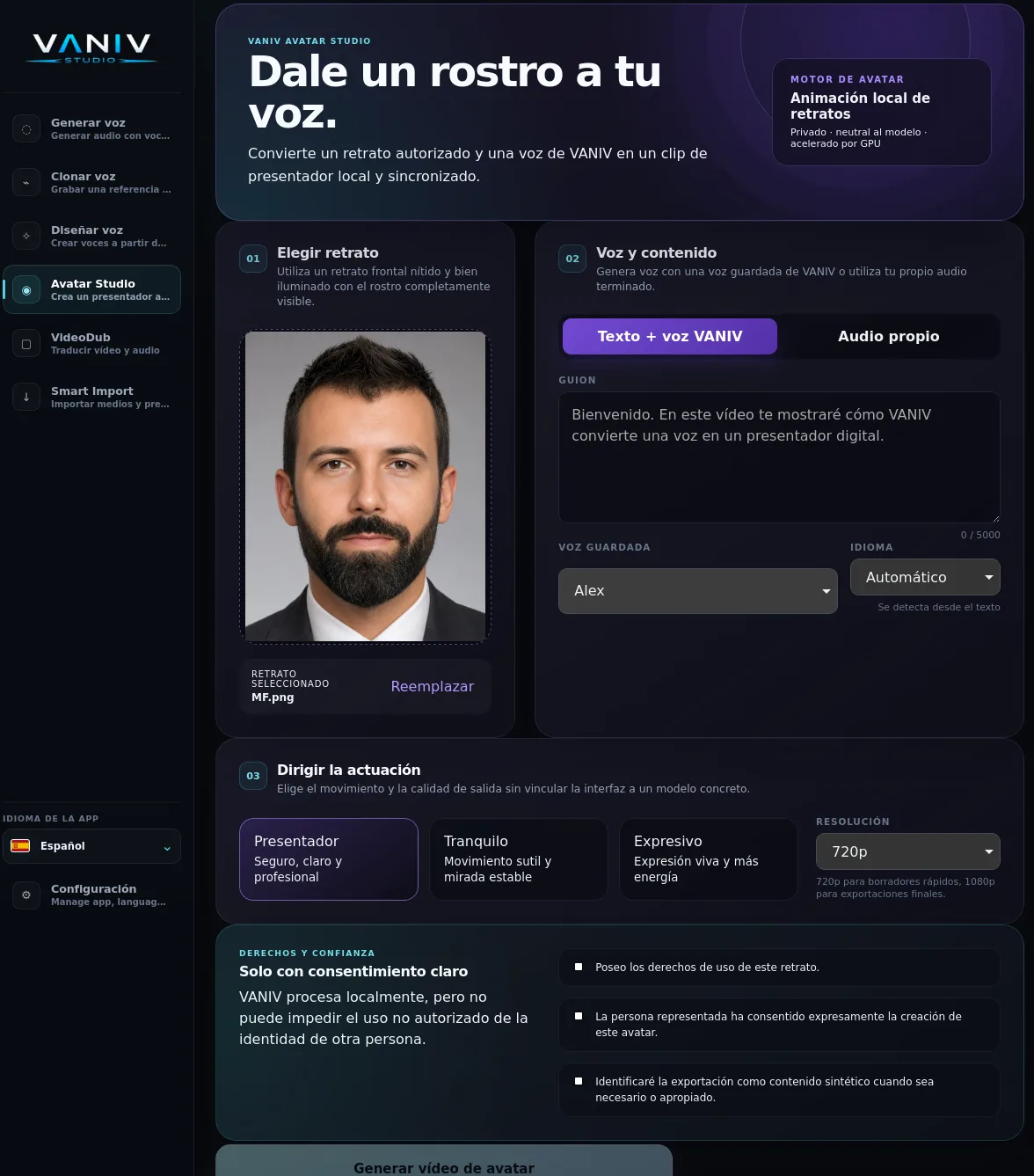
Selecciona una imagen nítida y bien iluminada en la que el rostro aparezca lo más frontal y completo posible. Ese retrato será la base visual del avatar.
Cuanto mejor se distingan los ojos, la boca, la línea de la mandíbula y los contornos del rostro, mejor podrá VANIV adaptar el movimiento a la pista de voz. Puedes sustituir la imagen antes de generar el vídeo y preparar distintos avatares autorizados, estilos de ropa o apariencias visuales.
2. Escribe el texto y elige una voz
Introduce el texto directamente en Avatar Studio. A continuación, elige una voz guardada en VANIV y el idioma correspondiente. VANIV genera la pista de voz y la conecta con la animación local del avatar.
Puedes crear una nueva voz de IA con Voice Design, clonar tu propia voz o una voz claramente autorizada o utilizar una voz de IA sin conexión que ya tengas guardada.
De esta forma, el sonido se mantiene coherente entre distintos vídeos y versiones lingüísticas. No tienes que preparar fuera de VANIV un archivo de audio nuevo para cada clip.
3. Utiliza tu propio audio como alternativa
Si la locución ya está terminada, puedes importar directamente el archivo de audio. Es útil para grabaciones hechas por ti, pistas de voz editadas en otro programa o audio preparado en una fase anterior de producción.
Avatar Studio adapta los movimientos de labios y rostro a la voz existente. No tienes que volver a generar el texto y puedes seguir utilizando tu flujo de audio habitual.
4. Define la forma de actuar
No todos los contenidos necesitan el mismo movimiento. Un vídeo formativo y objetivo debe transmitir una sensación distinta a la de un clip breve de marketing. Por eso hay tres modos de actuación.
Presentador crea una aparición clara, segura y profesional. Es adecuado para presentaciones de producto, tutoriales, vídeos corporativos, formaciones y explicaciones más largas.
Tranquilo utiliza movimientos más discretos y una mirada más estable. Encaja con temas informativos, contenidos educativos, comunicación basada en la confianza y vídeos en los que el texto debe ser el centro.
Expresivo aporta una mímica más viva y mayor energía. Este modo funciona bien en redes sociales, clips de marketing, aperturas que buscan captar la atención y contenidos más emocionales.
5. Revisa un borrador y exporta el vídeo
Genera primero un borrador corto en 720p. Así puedes comprobar la pronunciación, la voz, el retrato, el movimiento y el texto antes de renderizar el clip final.
Cuando el resultado sea correcto, exporta el vídeo del avatar en 1080p. El procesamiento se realiza en local en tu sistema. Después puedes utilizar el vídeo en YouTube, páginas web, redes sociales, cursos y presentaciones, o seguir editándolo en tu programa habitual.
La imagen ideal para un avatar de IA natural
La calidad de la imagen de origen influye directamente en el resultado. Un retrato claro facilita movimientos labiales naturales, una expresión estable y una apariencia general más creíble. Elegir bien la imagen ahorra correcciones y tiempo de renderizado.
Utiliza un retrato frontal
El rostro debe mirar de frente a la cámara o estar girado solo ligeramente. Los dos ojos, ambos lados del rostro y la boca deben permanecer claramente visibles. Una pequeña inclinación puede funcionar, pero un perfil marcado es mucho más difícil de animar de forma convincente.
Una imagen frontal ofrece a la animación una referencia fiable para la boca, las mejillas, los ojos y el movimiento de la cabeza. Esto es todavía más importante en varios idiomas, porque cada lengua tiene su propio ritmo y diferentes formas de articular.
Asegura una iluminación uniforme
El rostro no debe perderse en sombras oscuras ni aparecer sobreexpuesto. Una luz suave desde delante o ligeramente desde un lado es ideal. Las sombras duras sobre los ojos y la boca, un contraluz intenso o una cara iluminada solo por la mitad dificultan la detección de contornos importantes.
No necesitas un estudio fotográfico. Una habitación luminosa, una ventana frente a la persona o una lámpara bien orientada suelen ser suficientes. Lo importante es que los ojos, los labios, las mejillas y la barbilla se distingan con claridad.
Utiliza una imagen nítida y con suficiente tamaño
Evita capturas borrosas, fotos de perfil diminutas y archivos muy comprimidos. Un retrato de mayor resolución conserva más detalles y ofrece una base mejor para la animación.
Mira la imagen a tamaño completo antes de importarla. Si los ojos o los labios ya se ven difusos en el original, el proceso no puede reconstruir de forma fiable esos detalles que faltan.
Muestra solo a una persona
La imagen debe dejar claro de inmediato qué persona será animada. Las fotos de grupo, las personas al fondo o los rostros en carteles pueden dificultar la selección. Utiliza un retrato individual con buena separación entre la persona y el fondo.
Deja visibles la boca y los ojos
Las manos delante del rostro, los micrófonos grandes, las mascarillas, las gafas de sol muy oscuras o el cabello sobre la boca son puntos de partida poco adecuados. Las gafas normales, la barba y distintos peinados pueden funcionar bien si las zonas clave del rostro siguen siendo visibles.
La barba no impide obtener un buen resultado. Sin embargo, debe poder reconocerse aproximadamente la posición de la boca y la imagen tiene que conservar suficiente detalle. Cuanto más cubierta esté esa zona, más difícil será conseguir un movimiento labial convincente.
Elige una expresión facial natural
Una expresión neutra, atenta o ligeramente amable es un buen punto de partida. Evita imágenes con la boca muy abierta, los ojos cerrados, una risa extrema o gestos exagerados. El retrato debe parecer un fotograma inicial tranquilo para el movimiento posterior.
Utiliza un fondo sencillo
Un fondo limpio mantiene la atención en el avatar y suele tener un aspecto más profesional. Los patrones recargados, los contrastes fuertes justo detrás de la cabeza o demasiados objetos en la escena pueden hacer que el resultado parezca innecesariamente inquieto.
El fondo no tiene que ser blanco. Lo importante es que exista una separación visual clara entre el rostro, el cabello, la ropa y el entorno.
Evita los filtros extremos
Los filtros de belleza intensos, los ojos agrandados artificialmente, las proporciones faciales deformadas o un exceso de nitidez pueden generar movimientos poco naturales. Un retrato auténtico y limpio es una base mucho mejor.
¿Buena elección o poco adecuada?
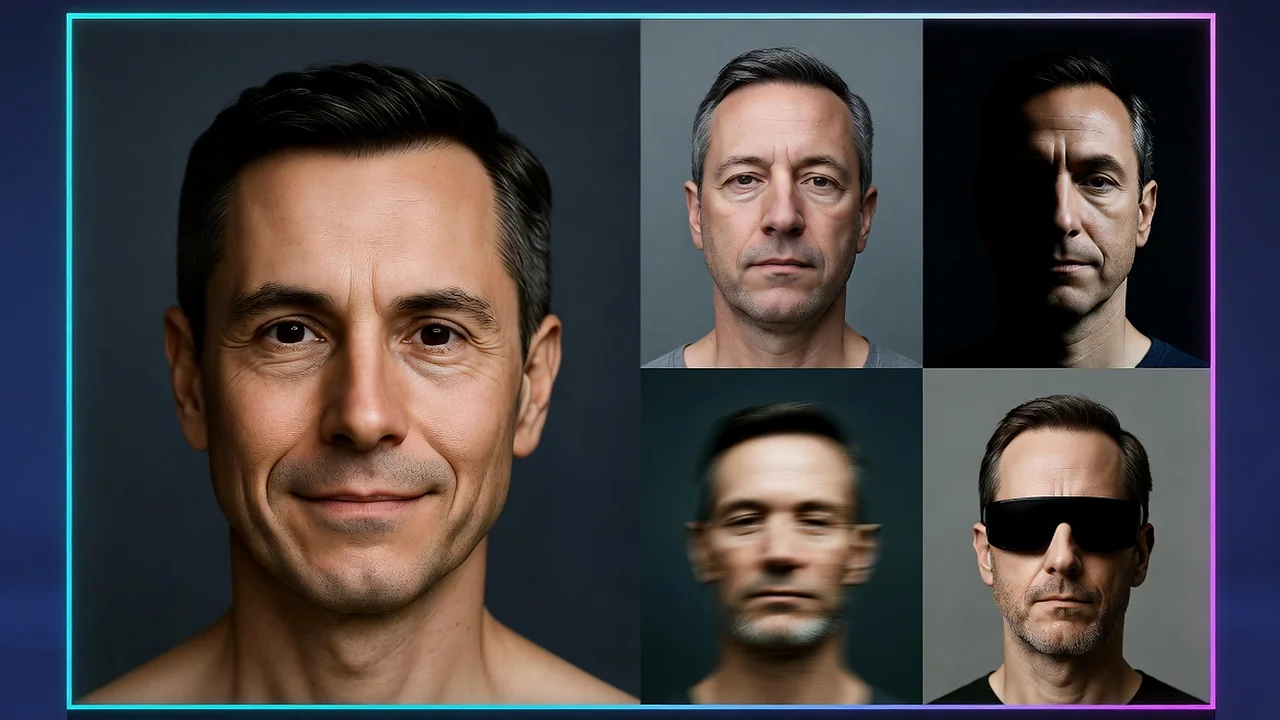
Buena elección
- foto frontal o casi frontal
- imagen nítida y con suficiente resolución
- rostro iluminado de manera uniforme
- los dos ojos y la boca visibles
- expresión facial natural
- una sola persona en la imagen
- fondo sencillo
- sin filtros extremos ni deformaciones
Poco adecuada
- perfil muy marcado
- captura borrosa o muy comprimida
- sombras duras o contraluz intenso
- ojos o boca cubiertos
- gesto extremo o boca muy abierta
- varias personas en la imagen
- fondo muy recargado
- proporciones faciales muy modificadas
Regla sencilla: Cuanto más clara, frontal y natural sea la imagen de origen, mejor será la base para crear un avatar convincente.
Cómo preparar correctamente el texto y el audio
Un buen retrato es solo la mitad del trabajo. El texto, la pronunciación y la calidad del audio también influyen en la naturalidad del vídeo final.
Escribe como habla una persona
Las frases cortas y claras suelen sonar más naturales que los párrafos muy enrevesados. Los signos de puntuación ayudan a colocar pausas y énfasis con sentido. Lee el texto una vez en voz alta. Si tú mismo tropiezas al leer una frase, conviene simplificarla.
Escribe abreviaturas, cifras, nombres de producto y palabras extranjeras de la forma en que deben pronunciarse. Para nombres difíciles puede ayudar una transcripción fonética más comprensible.
Elige el idioma correcto
La configuración de idioma debe coincidir con el texto. Un texto en español con una configuración inglesa, o al contrario, puede empeorar la pronunciación y alterar el ritmo. En textos mixtos, selecciona el idioma principal y adapta de forma consciente los términos más delicados.
Divide los contenidos largos en secciones
Para formaciones, cursos o presentaciones largas, resulta práctico dividir el contenido en varios clips. Así puedes corregir o sustituir una parte concreta sin generar de nuevo todo el vídeo.
Una introducción, varios bloques principales y un cierre ofrecen mucha más flexibilidad en la edición que un único clip demasiado largo.
Utiliza audio limpio
Tu propio audio debe contener el mínimo posible de reverberación, música y ruido de fondo. La voz tiene que destacar claramente sobre el entorno. Un volumen uniforme y cortes limpios ayudan a que la animación siga el ritmo del habla.
Evita el audio saturado, los silencios muy largos y los cortes bruscos en mitad de una palabra. Es preferible añadir la música después, por debajo del vídeo del avatar terminado, que incluirla a mucho volumen dentro del archivo de voz.
Prueba primero un fragmento corto
Antes de exportar un clip largo, prueba un pasaje breve. Comprueba lo siguiente:
- ¿La pronunciación es correcta?
- ¿La voz encaja con el avatar?
- ¿El ritmo al hablar resulta natural?
- ¿El modo de actuación elegido es adecuado?
- ¿Los nombres y términos técnicos se pronuncian bien?
- ¿El retrato funciona bien cuando se mueve?
Un borrador corto evita tener que volver a generar un vídeo largo completo por una sola palabra mal pronunciada.
Un avatar para creadores, empresas y agencias
Para creadores y YouTubers
Crea intros, vídeos explicativos, presentaciones de producto y versiones multilingües sin grabar cada texto de nuevo delante de la cámara. Un avatar reconocible puede utilizarse en distintos formatos, series e idiomas, también en canales faceless o contenidos sin mostrarte en cámara.
Para empresas y creadores de cursos
Produce formaciones, contenidos de onboarding, vídeos de producto y explicaciones internas con un avatar coherente. El retrato, la voz y los materiales no publicados permanecen bajo tu control dentro del flujo de producción local.
Para agencias y proyectos de clientes
Crea flujos de avatar reutilizables con retratos y voces autorizados de tus clientes. Puedes adaptar textos, idiomas y locuciones sin organizar una nueva jornada de grabación para cada variante ni consumir créditos de vídeo en la nube basados en el uso.
Usos habituales de los avatares de IA
Vídeos de producto multilingües
Presenta el mismo producto en varios mercados con un avatar coherente. El rostro, la voz y la identidad visual se mantienen mientras cambian el texto y el idioma. Además, puedes traducir un vídeo con IA en VANIV y crear nuevas versiones lingüísticas a partir de material existente.
Cursos online y formaciones
Los módulos de un curso cambian. Es necesario actualizar funciones, procesos, precios o indicaciones. Con un avatar puedes recrear secciones concretas sin volver a grabar toda la formación.
Comunicación interna de empresas
El onboarding, las instrucciones de procesos, la información de seguridad y las actualizaciones internas pueden prepararse en varios idiomas. El procesamiento local resulta especialmente interesante cuando se trabaja con contenidos no publicados o información sensible del proyecto.
Redes sociales y marketing
Utiliza un avatar reconocible para Shorts, Reels y campañas, y adapta el mismo contenido a distintas plataformas e idiomas.
Páginas web, soporte y guía de producto
Un avatar puede explicar funciones, responder preguntas frecuentes o acompañar al visitante a través de un proceso complejo. Los vídeos cortos son especialmente útiles cuando un producto se entiende visualmente con más rapidez que mediante un bloque de texto largo.
Conecta contenidos nuevos con vídeos existentes
Avatar Studio crea vídeos nuevos a partir de un retrato y una pista de voz. El flujo de doblaje de vídeo local de VANIV también permite traducir y volver a locutar vídeos existentes y conectarlos con nuevas versiones lingüísticas.
Creación local de avatares en lugar de una subida obligatoria a la nube
Los retratos, las voces y los vídeos aún no publicados son algunos de los archivos más personales de un flujo de IA. VANIV Avatar Studio procesa la creación del avatar en local, en tu ordenador. No tienes que enviar la imagen de origen y la pista de voz a una plataforma externa para cada vídeo.
Mantienes el control sobre:
- retratos y archivos de audio
- voces guardadas y perfiles de locutor
- textos no publicados e información de producto
- borradores, variantes y exportaciones finales
- flujos de producción recurrentes
- almacenamiento de los archivos del proyecto
Avatar Studio no funciona de forma aislada. El módulo complementa Voice Design, clonación de voz, texto a voz, VideoDub, subtítulos y exportación. El estudio de IA local de VANIV conecta estos pasos de producción en una sola aplicación.
El procesamiento local no elimina la responsabilidad. Los derechos, el consentimiento y las obligaciones de identificación siguen vigentes. Por eso VANIV muestra claramente estos requisitos antes de empezar la generación.
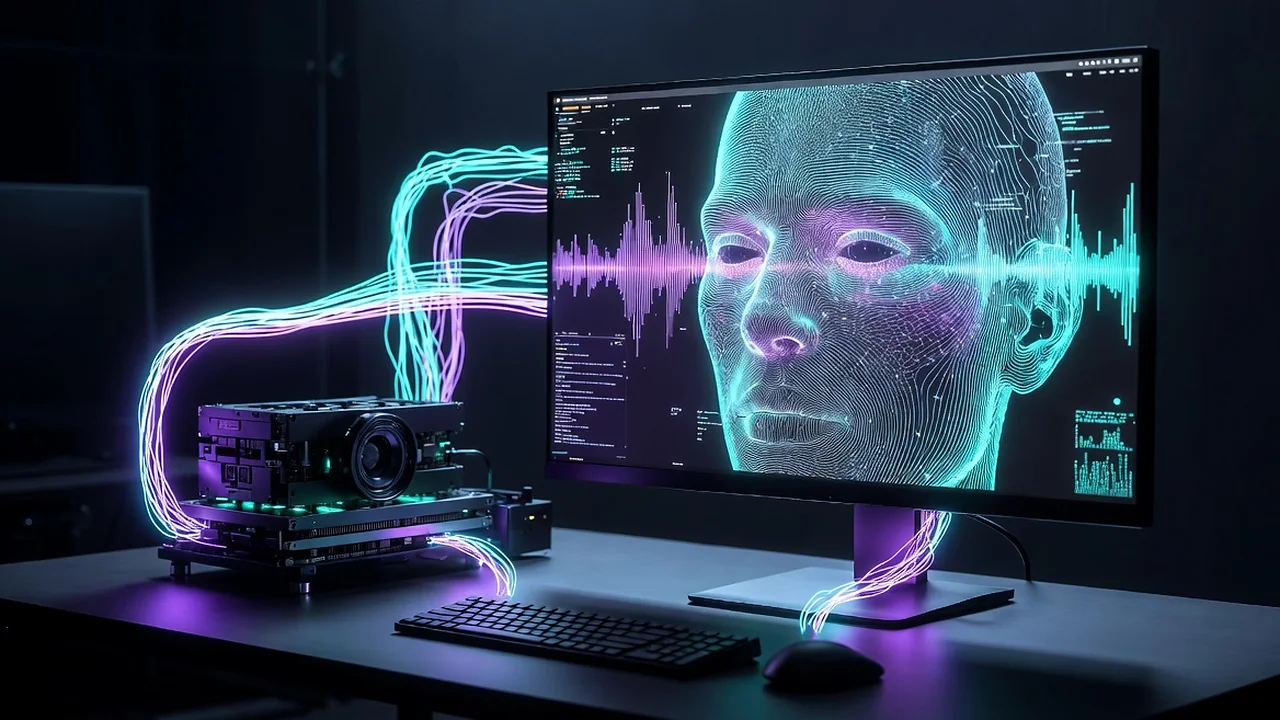
VANIV Avatar Studio y HeyGen siguen caminos diferentes
HeyGen ofrece funciones de avatar y vídeo a través de una plataforma en la nube. VANIV combina avatares de IA, Voice Design, clonación de voz autorizada, doblaje de vídeo, subtítulos y exportación en un flujo local ejecutado en tu propio ordenador.
La diferencia principal no es si las dos soluciones pueden crear vídeos de avatar. La diferencia está en dónde se procesan el retrato, la voz y el proyecto, y en cómo se organiza todo el flujo de producción.
VANIV apuesta por:
- procesamiento local de los proyectos de avatar
- control sobre el retrato, la voz y los archivos
- Voice Design y clonación de voz autorizada dentro del producto
- conexión directa entre la creación de avatares y el doblaje de vídeo
- un flujo reutilizable sin créditos de vídeo en la nube basados en el uso
VANIV no es una copia pequeña de una plataforma en la nube. Sigue deliberadamente otro enfoque: control local y un estudio de vídeo con IA integrado en tu propio ordenador.
¿Qué hardware conviene para crear avatares de IA en local?
Crear un vídeo de avatar exige más capacidad de cálculo que procesar texto sencillo o generar un archivo de audio corto. El tiempo de renderizado depende de la duración del vídeo, la resolución, el modo de actuación, el modelo y tu sistema.
Una GPU dedicada moderna acelera de forma notable la creación local de avatares. También son importantes una cantidad suficiente de memoria RAM y espacio libre en el SSD, porque los modelos, los archivos temporales y las exportaciones de vídeo necesitan almacenamiento.
Un flujo práctico es el siguiente:
- Genera un borrador corto en 720p.
- Revisa el texto, la pronunciación, la voz, el retrato y el movimiento.
- Renderiza la exportación final en 1080p solo cuando el borrador sea correcto.
Así utilizas el hardware de forma eficiente y detectas problemas antes de iniciar un renderizado más largo.
En la guía de hardware de VANIV encontrarás más información sobre GPU, memoria RAM, SSD y aceleración de IA local.
Derechos, consentimiento y uso responsable
No se debe crear un avatar realista a partir de la imagen de otra persona sin permiso. Por eso VANIV exige confirmaciones claras antes de empezar a generar el vídeo.
Confirmas que posees los derechos de uso necesarios sobre el retrato. La persona que aparece debe haber aceptado expresamente la creación del avatar. Cuando sea obligatorio por ley o adecuado para el público, la exportación final deberá identificarse como contenido sintético.
Estas reglas también se aplican si una imagen o una voz está disponible públicamente en internet. Que algo sea visible no significa que pueda utilizarse libremente. Una grabación, un pódcast o un vídeo publicado en la red no constituyen automáticamente un permiso para clonar una voz o utilizar la imagen de una persona con fines comerciales.
Utiliza Avatar Studio únicamente con:
- tu propio retrato
- retratos con una autorización clara y demostrable
- voces propias o autorizadas
- textos, imágenes, archivos de audio y otros medios para los que poseas los derechos necesarios
- una identificación transparente cuando sea obligatoria o conveniente
El procesamiento local evita la subida obligatoria de tus archivos a un servicio de avatares en la nube. No sustituye tu responsabilidad de utilizar la tecnología de forma legal y justa.
Encontrarás más información en la guía sobre derechos, consentimiento y uso responsable de la clonación de voz.
Preguntas frecuentes sobre VANIV Avatar Studio
Un avatar de IA es una representación animada de un rostro cuyos movimientos de labios y expresión se adaptan a una grabación de voz. En VANIV Avatar Studio, un retrato autorizado sirve como base visual. Después, el avatar pronuncia un texto con una voz de VANIV o sigue un archivo de audio existente.
Sí. Un retrato adecuado es suficiente como base. Para conseguir un resultado natural, el rostro debe aparecer lo más frontal, nítido, bien iluminado y completo posible.
Sí. VANIV combina un retrato autorizado con una pista de voz generada o importada y crea un avatar que habla con sincronización labial. El resultado es un vídeo de avatar, no un simple filtro aplicado a una foto.
Lo ideal es un retrato frontal de alta resolución con una expresión neutra o ligeramente amable. Deben verse los dos ojos, la boca y los contornos del rostro. Un fondo sencillo y una luz uniforme mejoran la base de la animación.
Sí. Una barba o unas gafas normales no son un problema en principio. Lo importante es que los ojos, la posición aproximada de la boca y los contornos faciales sigan siendo visibles. Las gafas de sol muy reflectantes o una boca completamente cubierta son menos adecuadas.
Sí. Puedes utilizar tu propia voz, claramente autorizada, como perfil de locutor guardado o importar un audio ya terminado. También puedes diseñar una voz nueva con Voice Design.
No. Puedes combinar un retrato autorizado con una voz creada por ti, con tu propia voz o con otra voz claramente autorizada. Deben existir los derechos y consentimientos necesarios tanto para el retrato como para la voz.
Sí. Puedes utilizar el mismo avatar con distintos textos e idiomas. Así creas varias versiones lingüísticas sin grabar de nuevo cada variante delante de la cámara.
Sí. Además de escribir texto y elegir una voz guardada en VANIV, puedes importar tu propio audio. Para obtener un buen resultado, la voz debe ser clara, tener un volumen uniforme y estar, en la medida de lo posible, libre de música fuerte y ruido intenso de fondo.
Sí. La creación del avatar se procesa en local en tu ordenador. El retrato, la voz y los archivos del proyecto permanecen dentro de tu propio flujo de producción, en lugar de enviarse a una plataforma externa para cada clip.
La creación del avatar se ejecuta en local. Puede ser necesaria una conexión para la instalación, la descarga de modelos, la activación y las actualizaciones. Una vez configurado el entorno local, el proyecto del avatar se procesa en tu ordenador.
Una GPU dedicada moderna acelera de forma considerable la creación local. El tiempo de renderizado depende de la duración, la resolución, el modo de actuación, el modelo y el sistema. Para la primera revisión conviene generar un borrador corto en 720p antes de iniciar la exportación final.
El tiempo depende del hardware, la duración del vídeo, la resolución y el modo de actuación seleccionado. Un borrador corto en 720p se puede revisar antes, mientras que la exportación final en 1080p necesita más tiempo de cálculo.
No. Utiliza únicamente retratos para los que poseas los derechos de uso necesarios. La persona que aparece debe haber aceptado expresamente la creación del avatar.
No. Utiliza solo tu propia voz, voces creadas por ti o voces para las que exista una autorización clara. Una grabación pública no implica automáticamente permiso para clonar una voz o utilizarla comercialmente.
Depende del uso y de los requisitos aplicables. VANIV exige confirmar que la exportación se identificará como contenido sintético cuando sea obligatorio o adecuado.
Avatar Studio crea un nuevo avatar de IA que habla a partir de un retrato y una pista de voz. VideoDub traduce y vuelve a locutar vídeos existentes, detecta roles de hablantes y combina nuevas voces con subtítulos, sincronización y exportación. Ambos flujos forman parte de VANIV y pueden utilizarse juntos.
Avatar Studio es un módulo principal de VANIV Studio. Complementa texto a voz, Voice Design, clonación de voz, VideoDub, subtítulos y Smart Import dentro de la misma aplicación local.
Sí. Puedes crear vídeos de avatar, intros, explicaciones, presentaciones de producto y versiones multilingües para YouTube. Antes de publicar, revisa los derechos del retrato, la voz, la música y todos los contenidos, además de una posible obligación de identificación.
Sí, siempre que poseas los derechos necesarios sobre el retrato, la voz, el texto, la música y los demás medios, y cumplas las condiciones de licencia de VANIV aplicables.
Tu avatar. Tu voz. Tu flujo local.
Crea un avatar de IA a partir de un retrato autorizado, utiliza una voz guardada en VANIV o tu propio audio y produce vídeos en varios idiomas sin grabar cada versión de nuevo delante de la cámara.
VANIV Avatar Studio reúne avatar, voz, idioma y vídeo en una sola aplicación local. Está pensado para creadores, empresas, proveedores de cursos y agencias que necesitan un proceso de producción reutilizable en lugar de un único clip de demostración.
Gratis · sin compromiso · baja en cualquier momento