
Modelle brauchen Rechenleistung
Voice Cloning, lokale TTS, Transkription, Übersetzung und Video-Dubbing greifen auf Modelle zurück, die von moderner GPU-Leistung profitieren.
Lokale KI klingt stark, bis der PC beim ersten längeren Export zur Geduldsprobe wird. Die GPU entscheidet nicht allein über die Qualität, aber sie entscheidet sehr oft darüber, ob Voice Cloning, TTS und Video-Dubbing flüssig in deinen Alltag passen.
Dieser Guide hilft dir einzuschätzen, welche GPU-Klasse für VANIV, lokale Voice AI und Video-Dubbing sinnvoll ist – und ob du zuerst testen oder direkt upgraden solltest.
Hinweis: Die Hardware-Seite enthält GPU-Empfehlungen und gekennzeichnete Affiliate-Links. Für dich ändert sich der Preis nicht.
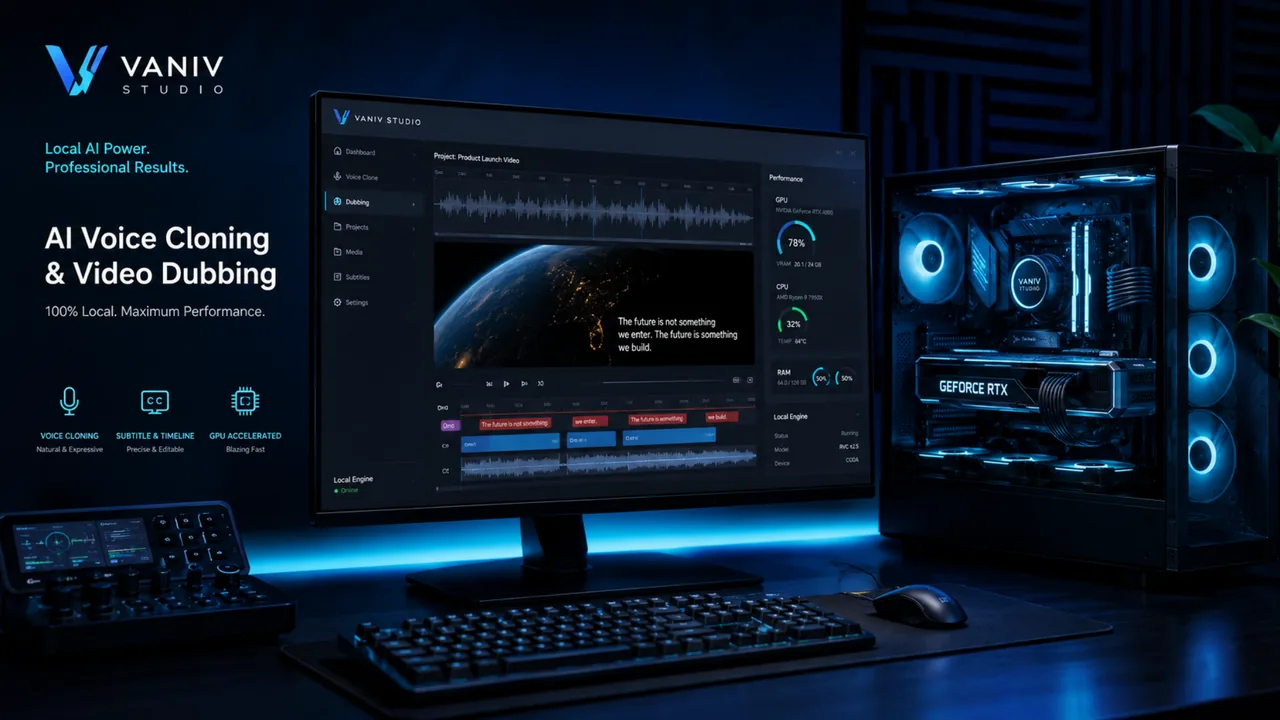
Für lokale Voice AI ist eine moderne NVIDIA RTX GPU klar sinnvoll. Kurze TTS- und Voice-Cloning-Tests sind weniger anspruchsvoll. Längere Video-Dubbing-Projekte mit mehreren Sprechern, Transkription, Übersetzung, Audio-Mix und Export brauchen deutlich mehr Geduld und Rechenreserve.
Die beste GPU ist deshalb nicht pauschal die teuerste Karte. Entscheidend ist, ob du gelegentlich testest, regelmäßig Voiceovers erzeugst oder Videos als wiederholbaren Produktionsworkflow lokal dubbst.
Cloud-Tools verstecken Rechenleistung im Hintergrund. Bei lokalen Workflows übernimmt dein eigener PC diese Arbeit. Genau deshalb wird Hardware plötzlich sichtbar.
Voice Cloning, lokale TTS, Transkription, Übersetzung und Video-Dubbing greifen auf Modelle zurück, die von moderner GPU-Leistung profitieren.
Wenn jeder kurze Test lange dauert, probierst du weniger aus. Eine passende GPU macht Iteration leichter.
Ein kurzer Voiceover-Test ist etwas anderes als ein längeres Dubbing-Projekt mit mehreren Sprechern und Export.
Mehr Reserve bedeutet nicht automatisch bessere Qualität, aber oft weniger Frust bei längeren Projekten.
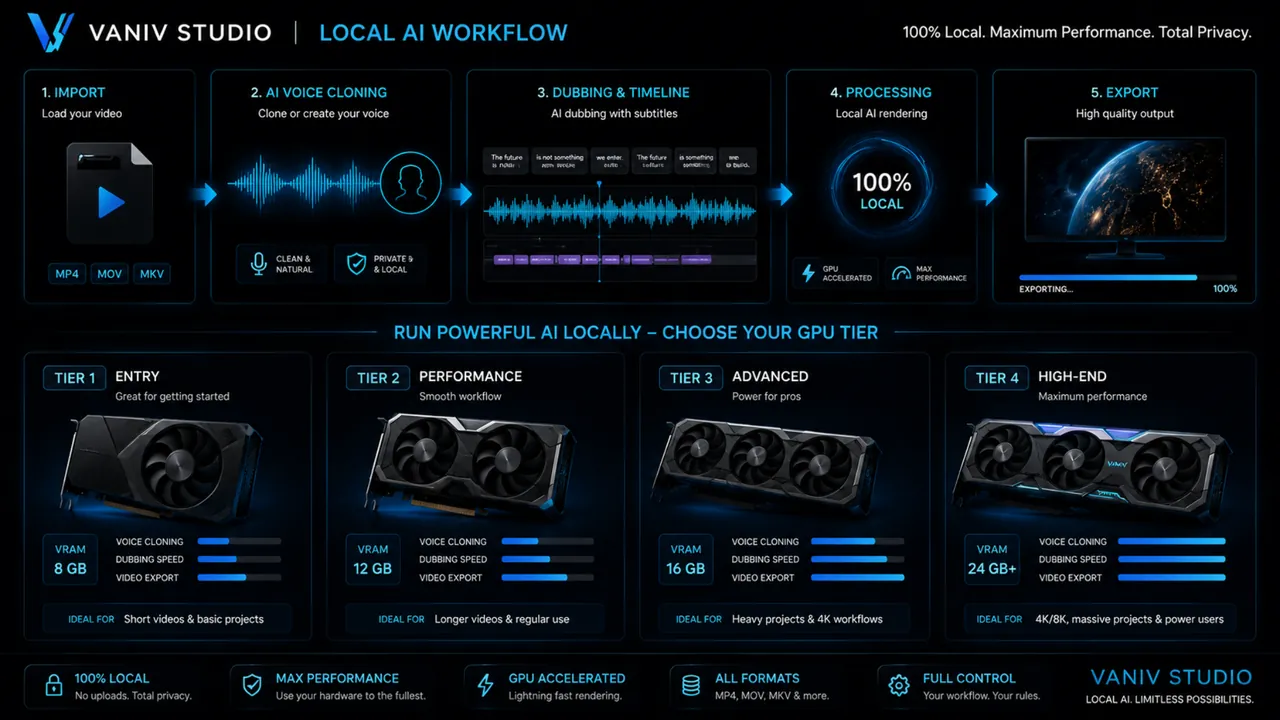
Viele kaufen Grafikkarten nach Gaming-Benchmarks. Für lokales Voice Cloning, TTS und Video-Dubbing ist aber entscheidend, wie viel Reserve dein System im echten Creator-Workflow hat.
8 GB VRAM können für einfache TTS-Tests, kurze Voiceovers und erste Experimente reichen. Für längere lokale Workflows ist diese Klasse aber schneller begrenzt, besonders wenn mehrere Tools, größere Projekte oder Video dazukommen.
Für VANIV bedeutet das: testen ja, ernsthafte Dauerproduktion nur mit realistischer Erwartung.
12 GB VRAM sind für viele lokale Voice-AI-Workflows ein deutlich angenehmerer Startpunkt. Kurze Voice-Cloning-Tests, lokale TTS-Projekte und einfache Dubbing-Abläufe fühlen sich damit weniger eng an.
Wenn du regelmäßig mit VANIV arbeitest, ist diese Klasse oft die untere sinnvolle Komfortzone.
16 GB VRAM geben mehr Luft für längere Projekte, parallele Arbeitsschritte und ambitionierte Creator-Workflows. Das heißt nicht automatisch bessere Stimmen, aber oft weniger Wartezeit, weniger Stress und mehr Spielraum.
Für wiederkehrende lokale Produktionen ist diese Klasse deutlich attraktiver als ein Minimal-Setup.
24 GB oder mehr sind interessant, wenn lokale KI ein echter Produktionskern wird: lange Videos, viele Varianten, mehrere Sprecher, größere Projekte oder Agentur-Workflows.
Das ist nicht für jeden nötig. Aber wer viel lokal rendert, merkt schnell, dass Reserve produktiver sein kann als ständiges Warten.
Mehr VRAM ist nicht automatisch gleich mehr Qualität. Die Qualität hängt auch von Aufnahme, Modell, Einstellungen, Skript, Timing und Workflow ab. Aber mehr Reserve kann entscheiden, ob du lokale Voice-AI-Projekte entspannt iterierst oder ständig am Limit arbeitest.
Darum verlinken wir im Artikel bewusst auf die VANIV-Hardware-Seiten: Nicht als plumper Kaufdruck, sondern als Orientierung, welche GPU-Klasse zu welchem lokalen Creator-Workflow passt.
Die folgende Tabelle ist bewusst praxisnah. Es geht nicht um Benchmark-Rekorde, sondern darum, welche Karte zu welchem lokalen Creator-Workflow passt.
| GPU-Klasse | Passt gut für | Für VANIV geeignet bei | Nächster Schritt |
|---|---|---|---|
| EinstiegRTX 5070kurze Clips und erste lokale Tests | TTS, Voiceover, erste Voice-Cloning-Tests und kleinere Projekte. | Wenn du VANIV ausprobieren willst und noch keine regelmäßige Produktion planst. | 5070-Empfehlung ansehen → |
| Mittelklasse+RTX 5070 Timehr Reserve ohne Luxusklasse | Längere Clips, häufigere Tests und ambitionierte Creator-Workflows. | Wenn du regelmäßig mit Voice AI arbeitest und nicht nach kurzer Zeit ans Limit willst. | 5070-Ti-Empfehlung ansehen → |
| Creator-FavoritRTX 5080stark für wiederholbare Produktion | Regelmäßige Voice- und Dubbing-Projekte mit mehr Iterationen. | Wenn lokale KI ein echter Teil deines Creator-Workflows werden soll. | 5080-Empfehlung ansehen → |
| High-EndRTX 5090maximale Reserven | Sehr anspruchsvolle lokale Workflows, lange Projekte und maximale Reserve. | Wenn Preis/Leistung zweitrangig ist und du bewusst High-End willst. | 5090-Empfehlung ansehen → |
Die verlinkte Hardware-Seite enthält konkrete GPU-Karten und Affiliate-Links mit transparentem Hinweis.
Die GPU-Klasse ist nur ein Teil der Entscheidung. Die tatsächliche Leistung hängt auch von Modell, Einstellungen, Videolänge, Anzahl der Sprecher, RAM, SSD, Kühlung und dem gesamten Workflow ab. Kaufe also nicht nach Prestige, sondern nach deinem echten Einsatz.
Wenn du nach diesem Guide konkrete Komponenten vergleichen willst, nutze die passenden VANIV-Hardware-Guides. Die Karten sind bewusst als nächster Schritt gedacht, nicht als Kaufzwang.
Konkrete Grafikkarten-Empfehlungen für lokale KI, Voice Cloning, TTS und Dubbing-Workflows mit VANIV.
Der zentrale Hardware-Hub für lokale KI: GPU, RAM, SSD und System-Basis für Creator-Workflows.
Warum Arbeitsspeicher neben der GPU wichtig ist, besonders bei Video, Audio, Browser, Schnitt und lokalen Tools.
Wann sich lokale Hardware gegenüber Cloud-Abos, Credits und mehreren Creator-Tools langfristig lohnen kann.
Hinweis: Einige Hardware-Seiten enthalten Affiliate-Links. Wenn du darüber kaufst, kann VANIV eine Provision erhalten. Für dich ändert sich der Preis nicht.
Gerade bei lokalen KI-Workflows schauen viele Creator auf gebrauchte High-End-Karten. Das kann sinnvoll sein, aber nicht jede gebrauchte GPU ist automatisch ein gutes Geschäft.
Eine RTX 3090 kann wegen 24 GB VRAM für lokale KI interessant sein. Der Haken: Alter, Stromverbrauch, Kühlung, Vorbesitzer, Mining-Vergangenheit und Garantie sind echte Risiken.
Wenn der Preis sehr gut ist und die Karte sauber getestet werden kann, ist sie spannend. Blind kaufen würde ich sie nicht.
Eine RTX 4090 ist für lokale KI sehr stark, aber gebraucht oft noch teuer. Achte besonders auf Zustand, Rechnung, Garantie, Netzteilanforderungen und Gehäuseplatz.
Für VANIV kann sie viel Reserve bieten, aber sie ist nur sinnvoll, wenn du wirklich regelmäßig lokale Workflows nutzt.
Neue Karten sind oft entspannter bei Garantie, Effizienz und Alltagstauglichkeit. Für viele Creator ist eine moderne Mittelklasse- oder obere Mittelklasse-GPU vernünftiger als ein riskanter Gebrauchtkauf.
Wenn du erst mit VANIV startest, kann diese Klasse ein guter Einstieg sein.
Diese Karten sind eher für Creator, die lokale KI wirklich produktiv nutzen: viele Projekte, längere Videos, mehrere Varianten und wenig Lust auf Wartezeiten.
Für gelegentliche Tests ist das Overkill. Für ambitionierte Workflows kann die Reserve aber Sinn machen.
Kaufe nicht nach Modellnummer, sondern nach Workflow. Wenn du nur ein paar Stimmen testen willst, starte kleiner oder teste VANIV zuerst. Wenn du regelmäßig Videos, Dubbing, Voice Cloning und Exporte machst, wird GPU-Reserve zu echter Produktivität.
Besonders wichtig: Eine starke gebrauchte GPU bringt wenig, wenn dein restliches System nicht passt. Netzteil, Kühlung, RAM, SSD und Gehäuse müssen die Karte auch sinnvoll unterstützen.
Bevor du eine neue GPU kaufst, solltest du prüfen, ob dein aktuelles System für deine ersten Tests reicht. Das spart Geld und verhindert unnötige Fehlkäufe.
Du musst nicht vor dem Kauf einer neuen GPU raten. Teste VANIV zuerst mit deinem aktuellen System und entscheide danach, ob ein Upgrade wirklich nötig ist.
Zum Early AccessEine starke GPU in einem schlecht abgestimmten System ist wie ein Sportwagen mit Fahrradreifen. Kann rollen, macht aber keinen Spaß.
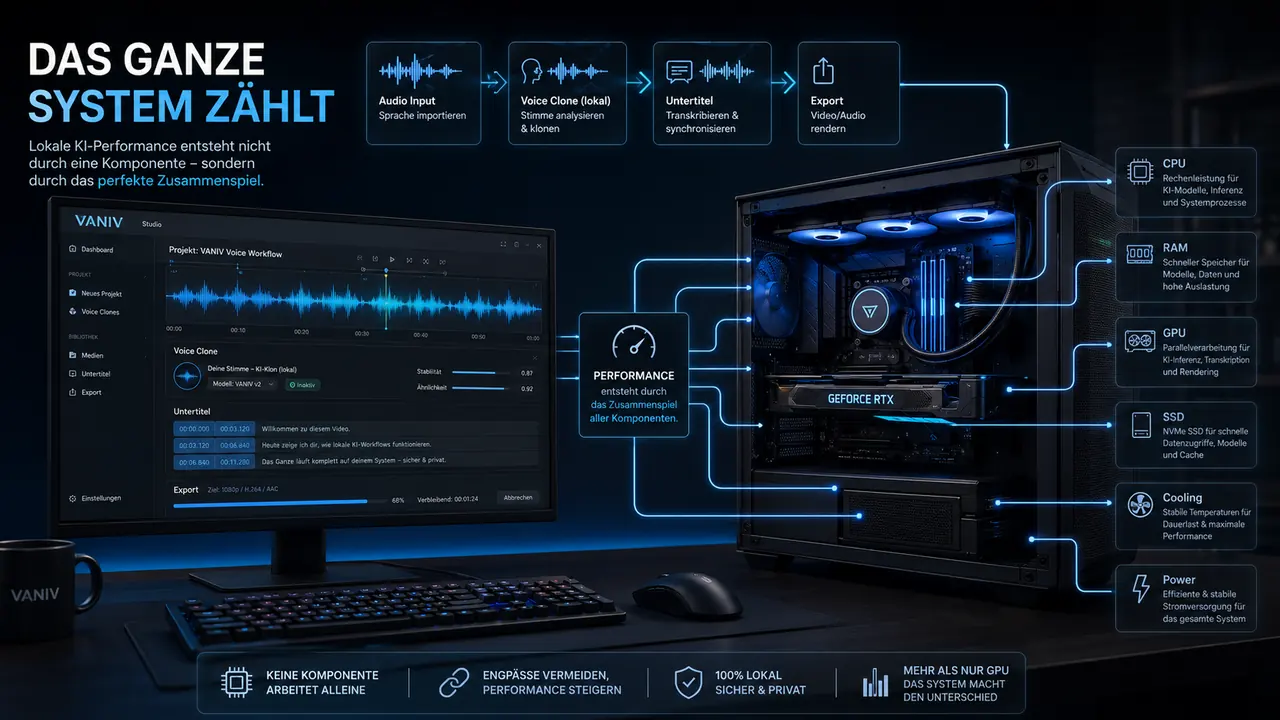
Viele unterschätzen den Unterschied zwischen einem kurzen Voiceover und einem längeren Video-Projekt. Sobald mehrere Verarbeitungsschritte zusammenkommen, steigt der Anspruch.
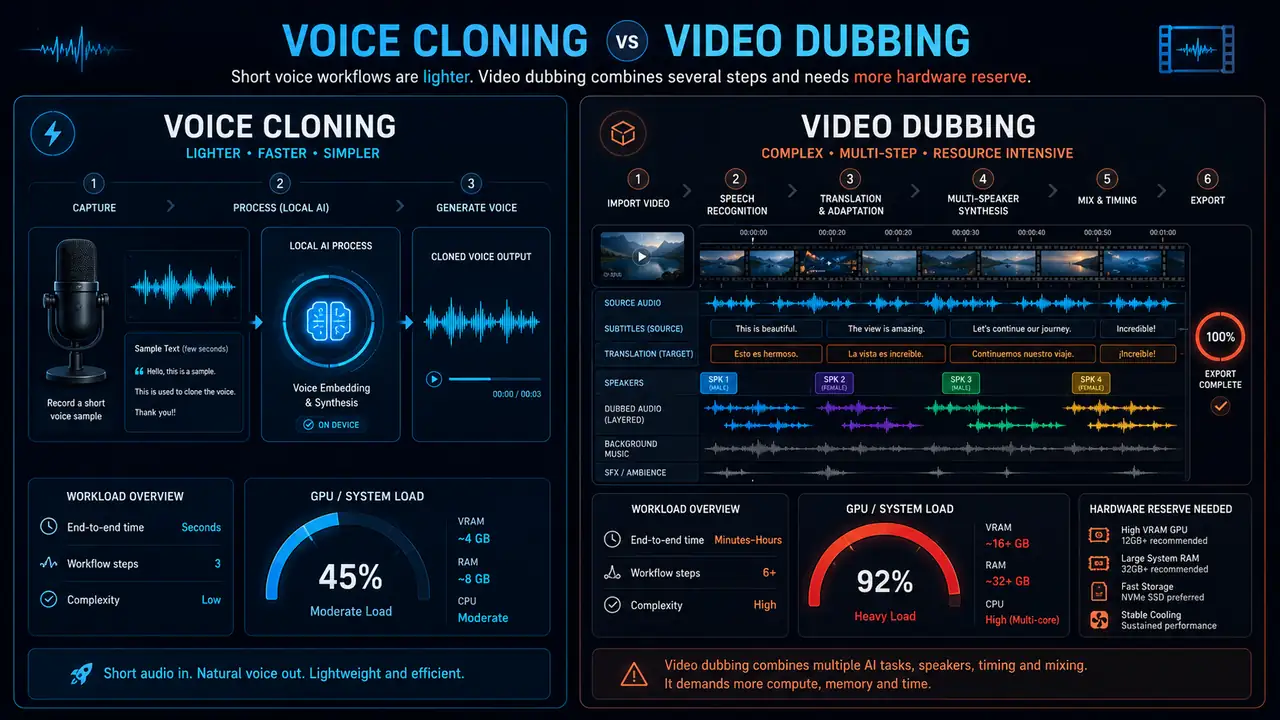
Für kurze Voiceovers, Tests und einzelne Sprecher reicht oft eine kleinere GPU-Klasse. Wichtig ist vor allem, dass du schnell genug testen kannst.
Stimme klonen ist anspruchsvoller, aber nicht jedes Projekt braucht High-End. Gute Aufnahmequalität und saubere Vorbereitung bleiben entscheidend.
Mehrere Sprecher, Übersetzung, Timing, Audio-Mix und Export erhöhen die Anforderungen. Genau hier lohnen sich Reserven.
Wenn du komplette Videos übersetzen willst, lies auch den Workflow zu Video mit KI übersetzen.
Die GPU ist nicht nur für einen einzelnen Render wichtig. Sie beeinflusst, wie angenehm du im Alltag mit lokalen Stimmen, Dubbing, Tests und Exporten arbeitest.
Bei TTS willst du Varianten hören: anderer Satzbau, andere Betonung, anderer Call-to-Action. Wenn kurze Tests schnell genug sind, iterierst du mehr und bekommst bessere Ergebnisse.
Passend dazu: Text-to-Speech lokal mit VANIV.
Voice Cloning lebt von sauberem Ausgangsmaterial, kurzen Testläufen und Vergleichsversionen. Eine passende GPU macht diese Schleifen angenehmer, ersetzt aber keine gute Aufnahme.
Mehr dazu im Guide Eigene Stimme klonen.
Beim Dubbing kommen mehrere Schritte zusammen: Transkription, Übersetzung, Stimme, Timing, Untertitel, Mix und Export. Genau deshalb ist Video deutlich anspruchsvoller als ein einzelnes Voiceover.
Der passende Workflow: KI-Video lokal übersetzen.
Wer einen Kanal in mehreren Sprachen aufbauen will, braucht wiederholbare Abläufe. Eine starke GPU hilft nicht nur beim Tempo, sondern auch dabei, mehr Varianten ohne Frust zu testen.
Siehe auch: YouTube-Kanal in 5 Sprachen.
Eine GPU ist kein Statussymbol, sondern ein Produktionswerkzeug. Der beste Kauf ist nicht die teuerste Karte, sondern die Karte, die deinen VANIV-Workflow flüssig genug macht: Stimme testen, Audio erzeugen, Dubbing prüfen, Untertitel kontrollieren und sauber exportieren.
Bevor du mehrere hundert oder tausend Euro in eine neue Grafikkarte steckst, solltest du deinen echten Workflow testen. Nicht irgendeinen Benchmark, sondern dein eigenes Projekt.
Nimm einen echten Absatz aus deinem Content und erzeuge mehrere Varianten. Wenn kurze Tests schon nervig langsam sind, wirst du bei längeren Projekten schnell ungeduldig.
Nutze keine perfekte Demo-Datei, sondern eine realistische Aufnahme. So siehst du besser, ob dein System für deine echte Arbeitsweise reicht.
Teste ein kleines Video mit Stimme, Timing, Untertiteln und Export. Genau hier zeigt sich, ob GPU, RAM und SSD zusammenpassen.
Wenn du merkst, dass Wartezeiten deine Kreativität bremsen, kannst du über die GPU-Empfehlungen für lokale KI gezielter entscheiden.
Ein Datenblatt sagt dir nicht, ob sich dein Workflow gut anfühlt. VANIV ist deshalb auch ein praktischer Hardware-Test: Du merkst schnell, ob dein aktueller PC für kurze Voiceovers reicht oder ob du für Video-Dubbing, mehrere Sprachen und regelmäßige Exporte mehr Reserve brauchst.
Bevor du Hardware kaufst, lohnt sich oft ein Blick auf Setup, Dateien und Arbeitsweise. Manche Bremsen lassen sich ohne neue Grafikkarte reduzieren.
Teste zuerst kurze Abschnitte mit echten Problemsätzen: Namen, Fachbegriffe, schnelle Passagen und Call-to-Actions. So vermeidest du lange Exporte, die später wegen Kleinigkeiten neu gerendert werden müssen.
Audio, Video, Untertitel und Zwischenstände sollten nicht auf langsamen oder fast vollen Laufwerken liegen. Eine schnelle SSD macht den Workflow nicht magisch, aber sie reduziert unnötige Reibung.
Lokale KI läuft selten allein. Browser, Videoschnitt, Dateimanager, Monitoring und andere Tools verbrauchen ebenfalls Ressourcen. Plane dein System nicht nur für das Modell, sondern für den echten Alltag.
Eine starke GPU bringt wenig, wenn sie ständig heiß wird oder das Netzteil knapp dimensioniert ist. Stabilität ist für lokale Creator-Produktion wichtiger als schöne Benchmark-Zahlen.
Der beste Benchmark ist dein eigenes Projekt: ein typisches Skript, eine echte Stimme, ein kurzer Dubbing-Test und ein finaler Export. Genau deshalb ist es sinnvoll, VANIV zuerst auf deinem vorhandenen System zu testen und danach gezielt zu entscheiden, ob ein Upgrade nötig ist.
Die beste Entscheidung hängt davon ab, wie oft du lokale Voice AI wirklich nutzt. Hier ist eine praktische Orientierung ohne unnötiges Hardware-Gehype.
Starte nicht bei der teuersten Karte. Starte bei deinem echten Use Case. Wer gelegentlich Voiceovers testet, braucht andere Hardware als jemand, der regelmäßig Videos lokal dubbt. Wenn du VANIV ernsthaft als Produktionswerkzeug nutzen willst, plane lieber etwas Reserve ein.
Konkrete Karten findest du auf der VANIV Hardware-Seite mit GPU-Empfehlungen. Prüfe vor dem Kauf immer Preis, Verfügbarkeit, Gehäuse, Netzteil und Garantiebedingungen.
Eine passende Hardware-Basis sorgt dafür, dass du häufiger testest, schneller Fehler findest und lokale KI nicht als Geduldsprobe wahrnimmst.

Wenn du lokale Voice AI ernsthaft testen willst, helfen diese Artikel als nächster Schritt.
Warum Video-Dubbing mehr Reserve braucht als ein kurzer Voiceover-Test.
Guide lesen →Aufnahme, Qualität und Vorbereitung für bessere Ergebnisse.
Anleitung lesen →Cloud-Workflows und lokale Tools ehrlich vergleichen.
Vergleich lesen →Konkrete RTX-Karten und Setup-Hinweise ansehen.
Hardware ansehen →Du willst wissen, ob dein PC für lokale Voice- und Dubbing-Workflows reicht? Frage eine unverbindliche Early Access an und prüfe VANIV mit deinem eigenen Material, bevor du über ein GPU-Upgrade entscheidest.