Un avatar. Une voix. Dix langues.
Une vidéo multilingue ne doit pas être enregistrée dix fois. VANIV Avatar Studio associe le même portrait à la même voix VANIV et génère différentes versions linguistiques. Le visage, la présence et l’identité visuelle restent cohérents tandis que la langue et le contenu changent.
Les dix exemples montrent le même avatar en allemand, anglais, espagnol, français, italien, portugais, russe, japonais, coréen et chinois. Vous pouvez ainsi comparer directement la prononciation, le rythme et les mouvements des lèvres d’une langue à l’autre.
Choisissez une langue, lancez la vidéo et découvrez le même avatar avec la même voix dans une nouvelle version linguistique.
Bien plus qu’une photo qui parle
Faire parler une photo est la partie visible du processus. La véritable valeur se construit avant et après cette étape.
Une vidéo classique nécessite une caméra, un éclairage, un microphone, un arrière-plan adapté et une nouvelle prise. Si le texte change, une partie de la production doit être recommencée. Et si le même contenu doit paraître dans plusieurs langues, il faut souvent prévoir d’autres enregistrements, des comédiens voix ou des services externes.
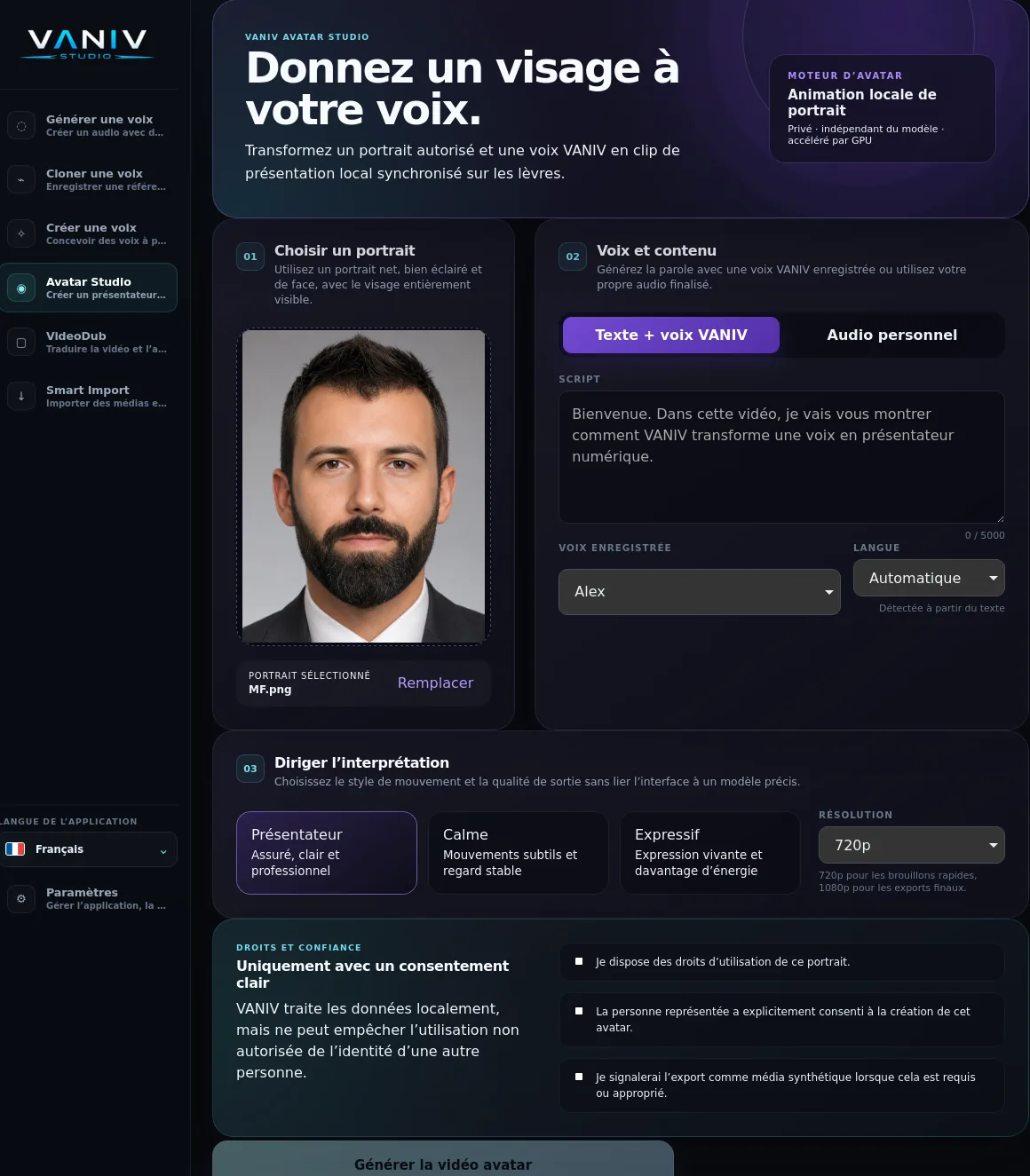
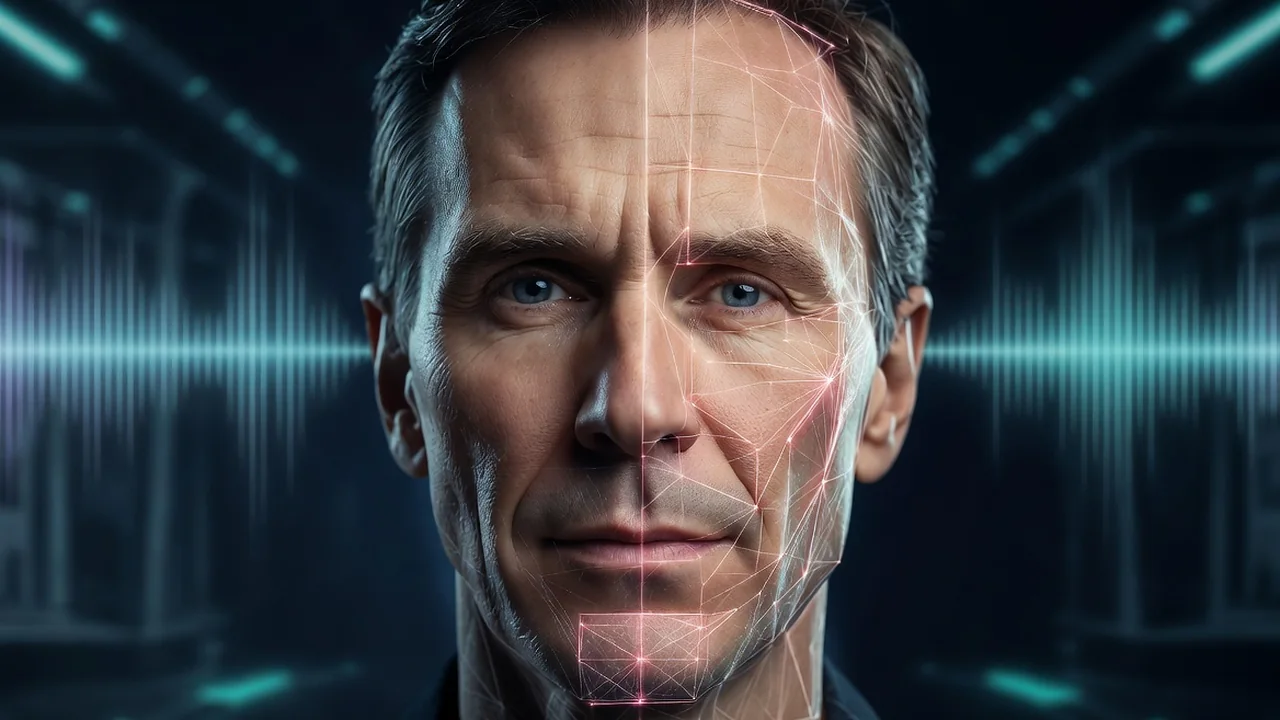
VANIV Avatar Studio raccourcit ce processus. Un portrait adapté sert de base visuelle. Le texte est mis en voix avec une voix VANIV enregistrée, ou vous importez un fichier audio déjà finalisé. VANIV aligne ensuite les mouvements des lèvres et du visage sur la piste vocale et génère la vidéo d’avatar en local.
L’avatar n’est pas un effet isolé. Il s’intègre dans un workflow VANIV complet : concevoir une voix, cloner sa propre voix ou une voix clairement autorisée, générer l’audio, animer l’avatar, produire d’autres versions linguistiques, traduire des vidéos existantes, ajouter des sous-titres et exporter le résultat.
Vous obtenez ainsi un processus de production réutilisable, et non un simple clip de démonstration. Le même avatar et la même voix peuvent servir à de nouvelles vidéos, des séries, des cours, des présentations de produit et des contenus internationaux sans repartir de zéro à chaque fois.
VANIV Avatar Studio en un coup d’œil
| Domaine | Possibilités dans VANIV Avatar Studio |
|---|---|
| Image source | Un portrait individuel autorisé |
| Parole | Texte avec une voix VANIV enregistrée ou votre propre audio |
| Voix | Voice Design, votre voix ou une voix clonée avec autorisation, voix enregistrées |
| Présence | Présentateur, Calme ou Expressif |
| Versions linguistiques | Le même avatar avec différents textes et langues |
| Aperçu | Brouillon rapide en 720p |
| Export final | Vidéo d’avatar en 1080p |
| Traitement | En local sur votre propre ordinateur |
| Droits | Confirmation des droits à l’image, du consentement et d’un usage responsable |
Comment créer un avatar IA avec VANIV
1. Choisir un portrait
Sélectionnez une image nette et bien éclairée, sur laquelle le visage apparaît aussi frontalement et complètement que possible. Ce portrait constitue la base visuelle de l’avatar.
Plus les yeux, la bouche, la mâchoire et les contours du visage sont visibles, mieux VANIV peut adapter le mouvement à la piste vocale. Vous pouvez remplacer l’image avant la génération afin de préparer différents avatars autorisés, styles vestimentaires ou univers visuels.
2. Saisir le texte et choisir une voix
Saisissez votre texte directement dans Avatar Studio. Choisissez ensuite une voix VANIV enregistrée et la langue correspondante. VANIV génère la piste vocale et l’associe à l’animation locale de l’avatar.
Vous pouvez créer une nouvelle voix IA avec Voice Design, cloner votre propre voix ou une voix clairement autorisée ou utiliser une voix IA hors ligne déjà enregistrée.
Le timbre reste ainsi cohérent d’une vidéo et d’une langue à l’autre. Vous n’avez pas besoin de préparer un nouveau fichier audio hors de VANIV pour chaque clip.
3. Utiliser votre propre audio
Si votre voix off est déjà prête, vous pouvez importer directement le fichier audio. Cette option convient aux enregistrements réalisés par vos soins, aux pistes vocales montées dans un autre logiciel ou à l’audio préparé lors d’une étape de production précédente.
Avatar Studio adapte les mouvements des lèvres et du visage à la parole existante. Vous n’avez pas besoin de régénérer le texte et pouvez conserver votre workflow audio habituel.
4. Définir le style de présence
Tous les contenus ne demandent pas la même gestuelle. Une vidéo de formation factuelle doit produire un effet différent d’un clip marketing court. Trois modes de présence sont donc disponibles.
Présentateur crée une présence claire, assurée et professionnelle. Ce mode convient aux présentations de produits, tutoriels, vidéos d’entreprise, formations et explications longues.
Calme utilise des mouvements plus discrets et un regard plus stable. Il est adapté aux sujets factuels, aux contenus pédagogiques, à la communication fondée sur la confiance et aux vidéos où le texte doit rester au premier plan.
Expressif apporte une mimique plus vive et davantage d’énergie. Ce mode convient aux réseaux sociaux, aux clips marketing, aux introductions destinées à capter l’attention et aux contenus plus émotionnels.
5. Vérifier un brouillon et exporter la vidéo
Générez d’abord un court brouillon en 720p. Vous pouvez ainsi vérifier la prononciation, la voix, le portrait, le mouvement et le texte avant de lancer le rendu final.
Lorsque le résultat vous convient, exportez la vidéo d’avatar en 1080p. Le traitement s’effectue localement sur votre système. Vous pouvez ensuite utiliser la vidéo sur YouTube, un site web, les réseaux sociaux, dans un cours ou une présentation, ou poursuivre le montage dans votre logiciel habituel.
L’image idéale pour un avatar IA naturel
La qualité de l’image source influence directement le résultat. Un portrait clair facilite des mouvements de lèvres naturels, une expression stable et un rendu global crédible. Choisir soigneusement l’image permet d’éviter des corrections et de gagner du temps de rendu.
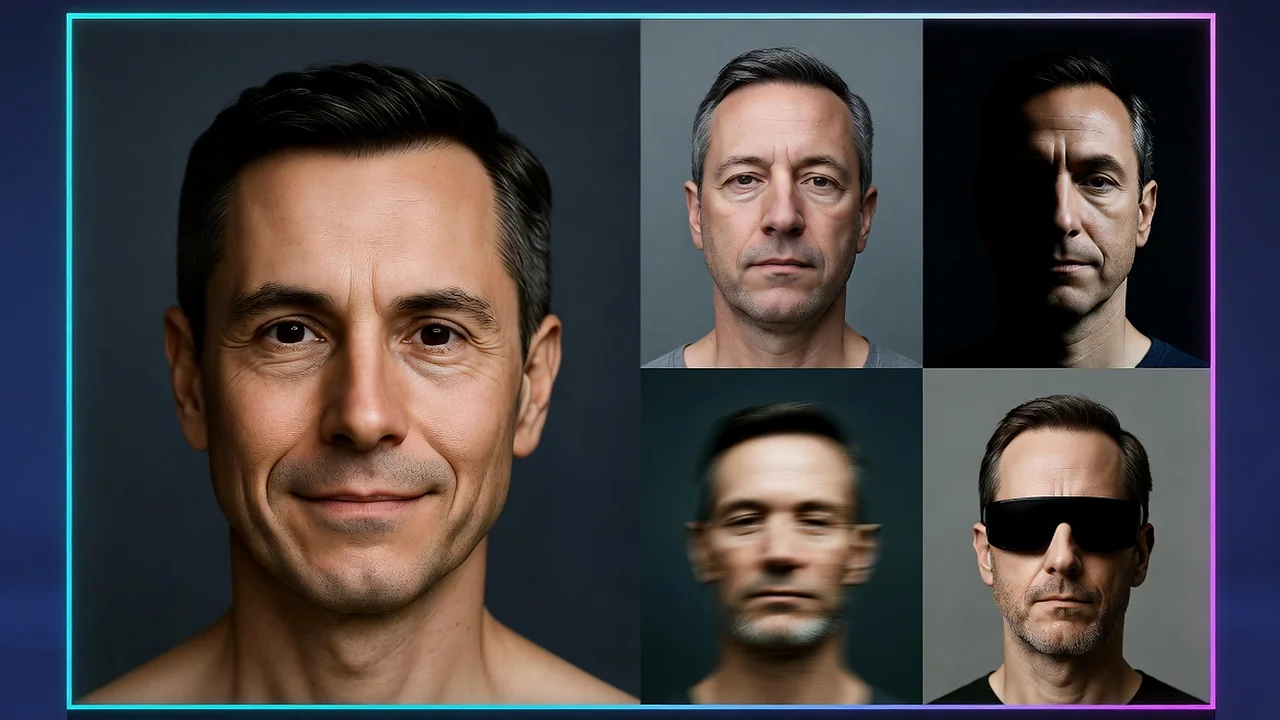
Utiliser un portrait de face
Le visage doit être orienté vers l’appareil ou seulement légèrement tourné. Les deux yeux, les deux côtés du visage et la bouche doivent rester bien visibles. Une légère rotation peut fonctionner, mais un profil marqué est beaucoup plus difficile à animer de façon convaincante.
Une image de face fournit à l’animation une référence fiable pour la bouche, les joues, les yeux et les mouvements de tête. C’est particulièrement important en plusieurs langues, car chaque langue possède son propre rythme et ses propres formes d’articulation.
Veiller à un éclairage uniforme
Le visage ne doit ni disparaître dans des ombres sombres ni être surexposé. Une lumière douce venant de face ou légèrement de côté est idéale. Des ombres dures sur les yeux et la bouche, un fort contre-jour ou un visage éclairé sur un seul côté compliquent la détection des contours essentiels.
Vous n’avez pas besoin d’un studio photo. Une pièce lumineuse, une fenêtre devant la personne ou une lampe correctement orientée suffisent souvent. L’important est que les yeux, les lèvres, les joues et le menton restent clairement visibles.
Utiliser une image nette et suffisamment grande
Évitez les captures floues, les petites photos de profil et les fichiers fortement compressés. Un portrait en haute résolution conserve davantage de détails et offre une meilleure base pour l’animation.
Affichez l’image à sa taille réelle avant de l’importer. Si les yeux ou les lèvres sont déjà flous dans l’original, la génération de l’avatar ne pourra pas reconstituer de manière fiable les détails absents.
Ne montrer qu’une seule personne
L’image doit indiquer sans ambiguïté quelle personne doit être animée. Les photos de groupe, les personnes à l’arrière-plan ou les visages présents sur des affiches peuvent perturber la sélection. Utilisez un portrait individuel avec une séparation nette entre la personne et le fond.
Garder la bouche et les yeux visibles
Les mains devant le visage, les gros microphones, les masques, les lunettes de soleil très sombres ou les cheveux qui couvrent la bouche constituent de mauvaises bases. Des lunettes classiques, une barbe et différentes coiffures peuvent fonctionner tant que les zones essentielles du visage restent visibles.
Une barbe n’empêche pas d’obtenir un bon résultat. La position approximative de la bouche doit cependant rester identifiable et l’image doit contenir suffisamment de détails. Plus la zone de la bouche est masquée, plus il est difficile de produire une synchronisation labiale convaincante.
Choisir une expression naturelle
Une expression neutre, attentive ou légèrement souriante constitue un bon point de départ. Évitez les images avec la bouche largement ouverte, les yeux fermés, un rire extrême ou une grimace marquée. Le portrait doit ressembler à une image de départ calme pour le mouvement à venir.
Utiliser un arrière-plan simple
Un fond sobre maintient l’attention sur l’avatar et donne généralement un aspect plus professionnel. Des motifs chargés, un fort contraste juste derrière la tête ou trop d’objets dans la scène peuvent rendre le résultat inutilement agité.
Le fond n’a pas besoin d’être blanc. L’essentiel est d’obtenir une séparation visuelle claire entre le visage, les cheveux, les vêtements et l’environnement.
Éviter les filtres extrêmes
Les filtres beauté très marqués, les yeux agrandis artificiellement, les proportions déformées ou les effets de netteté agressifs peuvent provoquer des mouvements peu naturels. Un portrait authentique et propre constitue une bien meilleure base.
Bien adapté ou moins adapté ?
Bien adapté
- prise de vue de face ou presque de face
- image nette et suffisamment grande
- visage éclairé de manière uniforme
- les deux yeux et la bouche visibles
- expression naturelle
- une seule personne sur l’image
- arrière-plan simple
- absence de filtres extrêmes ou de déformations
Moins adapté
- profil très marqué
- capture floue ou fortement compressée
- ombres dures ou fort contre-jour
- yeux ou bouche masqués
- grimace extrême ou bouche largement ouverte
- plusieurs personnes sur l’image
- arrière-plan très chargé
- proportions du visage fortement modifiées
Règle simple : Plus l’image source est claire, frontale et naturelle, meilleure sera la base pour un avatar convaincant.
Comment bien préparer le texte et l’audio
Un bon portrait ne représente que la moitié du travail. Le texte, la prononciation et la qualité audio influencent également le naturel de la vidéo finale.
Écrire comme on parle
Les phrases courtes et claires sonnent généralement plus naturellement que les paragraphes très complexes. La ponctuation aide la voix à placer les pauses et les accents au bon endroit. Lisez le texte une fois à voix haute. Si vous butez vous-même sur une phrase, simplifiez-la.
Écrivez les abréviations, les nombres, les noms de produits et les termes étrangers de la manière dont ils doivent être prononcés. Pour un nom difficile, une écriture phonétique plus claire peut aider.
Choisir la bonne langue
Le réglage linguistique doit correspondre au texte. Un texte français avec un réglage anglais, ou l’inverse, peut dégrader la prononciation et modifier le rythme. Pour un texte mêlant plusieurs langues, choisissez la langue principale et adaptez volontairement les termes sensibles.
Diviser les contenus longs en sections
Pour les formations, cours ou présentations longues, il est préférable de séparer le contenu en plusieurs clips. Vous pouvez ainsi corriger ou remplacer une partie précise sans générer toute la vidéo une nouvelle fois.
Une introduction, plusieurs sections principales et une conclusion sont plus flexibles au montage qu’un seul clip très long.
Utiliser un audio clair
Votre propre audio doit contenir aussi peu de réverbération, de musique et de bruit de fond que possible. La voix doit se détacher clairement de l’environnement. Un volume régulier et des coupes propres aident l’animation à suivre le rythme de la parole.
Évitez l’audio saturé, les longs silences et les coupes brutales au milieu d’un mot. Il vaut mieux ajouter la musique sous la vidéo terminée que l’intégrer à fort volume dans le fichier vocal.
Tester d’abord un court extrait
Avant d’exporter un long clip, testez un passage court. Vérifiez les points suivants :
- La prononciation est-elle correcte ?
- La voix correspond-elle à l’avatar ?
- Le débit paraît-il naturel ?
- Le mode de présence choisi est-il adapté ?
- Les noms et termes techniques sont-ils bien prononcés ?
- Le portrait fonctionne-t-il bien en mouvement ?
Un brouillon court évite de devoir générer à nouveau une vidéo entière à cause d’un seul terme mal prononcé.
Un avatar pour les créateurs, les entreprises et les agences
Pour les créateurs et les YouTubeurs
Créez des intros, vidéos explicatives, présentations de produits et versions multilingues sans enregistrer chaque texte une nouvelle fois face à la caméra. Un avatar reconnaissable peut couvrir différents formats, séries et langues, y compris des contenus faceless sans apparaître soi-même à l’écran.
Pour les entreprises et les organismes de formation
Produisez des formations, contenus d’intégration, vidéos de produit et explications internes avec un avatar cohérent. Le portrait, la voix et les contenus non publiés restent sous votre contrôle dans le workflow local.
Pour les agences et les projets clients
Construisez des workflows d’avatar réutilisables avec des portraits et des voix de clients dûment autorisés. Les textes, les langues et les voix off peuvent être adaptés sans organiser une nouvelle journée de tournage pour chaque variante ni consommer des crédits vidéo cloud facturés à l’usage.
Usages courants des avatars IA
Vidéos produit multilingues
Présentez le même produit sur plusieurs marchés avec un avatar cohérent. Le visage, la voix et l’identité visuelle restent reconnaissables tandis que le texte et la langue changent. Vous pouvez également traduire une vidéo avec l’IA dans VANIV et créer d’autres versions linguistiques à partir de vidéos existantes.
Cours en ligne et formations
Les modules d’un cours évoluent. Les fonctions, processus, prix ou consignes doivent être actualisés. Avec un avatar, vous pouvez recréer certaines sections sans enregistrer l’intégralité de la formation.
Communication interne en entreprise
L’intégration, les procédures, les informations de sécurité et les mises à jour internes peuvent être proposées dans plusieurs langues. Le traitement local est particulièrement intéressant lorsque des contenus non publiés ou des informations de projet sensibles sont utilisés.
Réseaux sociaux et marketing
Utilisez un avatar reconnaissable pour des Shorts, Reels et campagnes, puis adaptez le même contenu aux différentes plateformes et langues.
Sites web, assistance et présentation de produit
Un avatar peut expliquer des fonctionnalités, répondre aux questions fréquentes ou guider les visiteurs à travers un processus complexe. Les vidéos courtes sont particulièrement utiles lorsqu’un produit se comprend plus vite visuellement qu’au moyen d’un long texte.
Relier de nouveaux contenus à des vidéos existantes
Avatar Studio crée de nouvelles vidéos à partir d’un portrait et d’une piste vocale. Le workflow de doublage vidéo local de VANIV peut également traduire et redoubler des vidéos existantes et les relier à de nouvelles versions linguistiques.
Création locale d’avatars plutôt que téléversement obligatoire dans le cloud
Les portraits, les voix et les contenus vidéo non publiés font partie des fichiers les plus personnels d’un workflow IA. VANIV Avatar Studio traite la création de l’avatar localement sur votre ordinateur. Vous n’avez pas à transférer l’image source et la piste vocale vers une plateforme externe pour chaque vidéo.
Vous gardez le contrôle sur :
- les portraits et fichiers audio
- les voix enregistrées et profils de locuteurs
- les textes non publiés et informations produit
- les brouillons, variantes et exports finaux
- les workflows de production récurrents
- le stockage de vos fichiers de projet
Avatar Studio ne fonctionne pas seul. Le module complète Voice Design, le clonage vocal, la synthèse vocale, VideoDub, les sous-titres et l’export. Le studio IA local de VANIV relie ces étapes de production dans une seule application.
Le traitement local ne supprime pas la responsabilité. Les droits, le consentement et les obligations de transparence restent applicables. VANIV affiche donc clairement ces exigences avant le début de la génération.
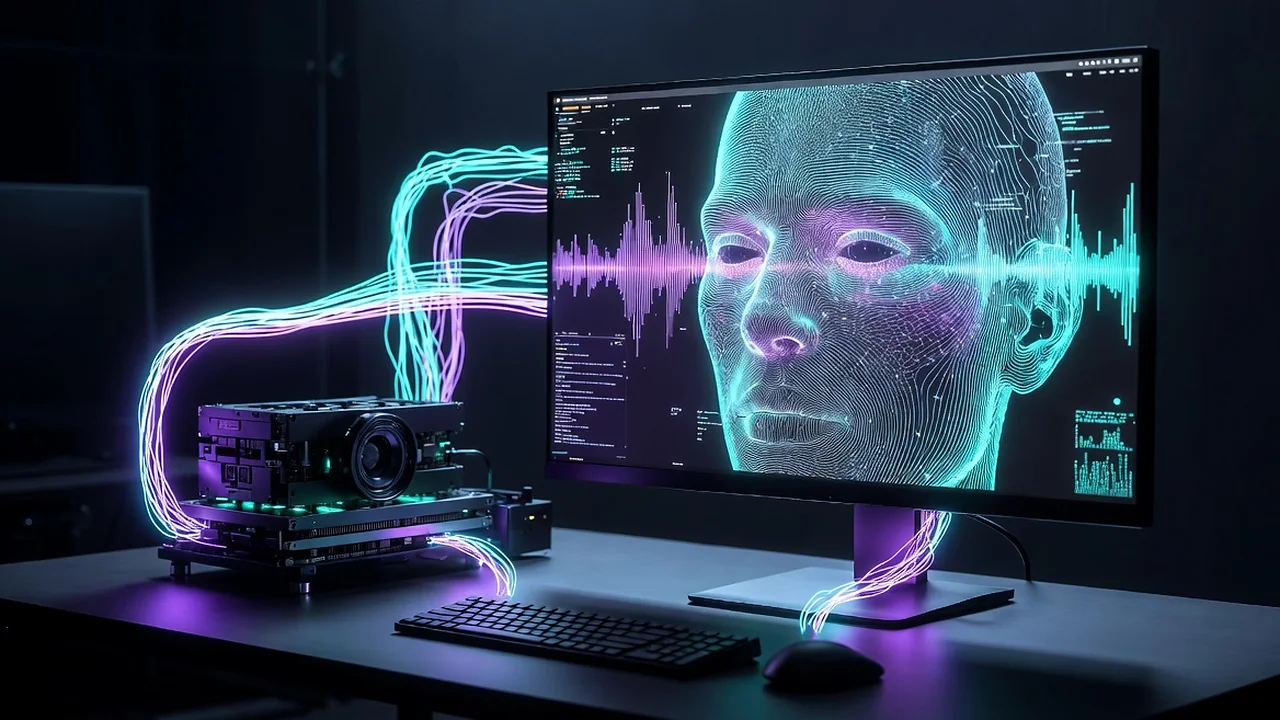
VANIV Avatar Studio et HeyGen suivent des approches différentes
HeyGen fournit des fonctions d’avatar et de vidéo par l’intermédiaire d’une plateforme cloud. VANIV réunit avatars IA, Voice Design, clonage vocal autorisé, doublage vidéo, sous-titres et export dans un workflow local sur votre propre ordinateur.
La différence essentielle n’est pas de savoir si les deux solutions peuvent créer des vidéos d’avatar. Elle réside dans l’endroit où le portrait, la voix et le projet sont traités, ainsi que dans la manière dont l’ensemble du processus de production est organisé.
VANIV mise sur :
- le traitement local des projets d’avatar
- le contrôle du portrait, de la voix et des fichiers
- Voice Design et le clonage vocal autorisé au sein du produit
- le lien direct entre création d’avatar et doublage vidéo
- un workflow réutilisable sans crédits vidéo cloud facturés à l’usage
VANIV n’est pas une petite copie d’une plateforme cloud. Il suit volontairement une autre voie : le contrôle local et un studio vidéo IA cohérent sur votre propre ordinateur.
Quel matériel choisir pour des avatars IA en local ?
La création d’une vidéo d’avatar demande davantage de puissance de calcul qu’un traitement de texte simple ou la génération d’un court fichier audio. Le temps de rendu dépend de la durée, de la résolution, du mode de présence, du modèle et de votre système.
Une carte graphique dédiée moderne accélère nettement la création locale d’avatars. Une quantité suffisante de mémoire vive et d’espace libre sur le SSD est également importante, car les modèles, fichiers temporaires et exports vidéo occupent de la place.
Dans la pratique, nous recommandons le processus suivant :
- Générer un court brouillon en 720p.
- Vérifier le texte, la prononciation, la voix, le portrait et le mouvement.
- Lancer l’export final en 1080p uniquement après validation du brouillon.
Vous utilisez ainsi votre matériel efficacement et repérez les problèmes avant un rendu plus long.
Le guide matériel de VANIV fournit des explications complémentaires sur les GPU, la mémoire vive, les SSD et l’accélération de l’IA locale.
Droits, consentement et utilisation responsable
Un avatar réaliste ne doit pas être créé à partir de l’image d’une autre personne sans autorisation. VANIV exige donc des confirmations claires avant la génération de la vidéo.
Vous confirmez disposer des droits d’utilisation nécessaires sur le portrait. La personne représentée doit avoir expressément accepté la création de l’avatar. Lorsque la loi l’exige ou lorsque cela est approprié pour le public, l’export final doit être identifié comme média synthétique.
Ces règles s’appliquent également lorsqu’une image ou une voix est accessible publiquement sur internet. Visible publiquement ne signifie pas librement utilisable. Un enregistrement, un podcast ou une vidéo en ligne ne constitue pas une autorisation automatique de cloner une voix ou d’exploiter commercialement l’image d’une personne.
Utilisez Avatar Studio uniquement avec :
- votre propre portrait
- des portraits accompagnés d’une autorisation claire et vérifiable
- vos propres voix ou des voix autorisées
- des textes, images, fichiers audio et médias pour lesquels vous possédez les droits nécessaires
- une identification transparente lorsqu’elle est requise ou pertinente
Le traitement local évite le transfert obligatoire de vos fichiers vers un service d’avatars cloud. Il ne remplace pas votre responsabilité d’utiliser la technologie légalement et équitablement.
Pour aller plus loin, consultez notre guide sur les droits, le consentement et l’utilisation responsable du clonage vocal.
Questions fréquentes sur VANIV Avatar Studio
Un avatar IA est une représentation animée d’un visage dont les mouvements des lèvres et les expressions sont alignés sur un enregistrement vocal. Dans VANIV Avatar Studio, un portrait autorisé sert de base visuelle. L’avatar prononce ensuite un texte avec une voix VANIV ou suit un fichier audio existant.
Oui. Un portrait adapté suffit comme base. Pour un résultat naturel, le visage doit être aussi frontal, net, bien éclairé et complet que possible.
Oui. VANIV associe un portrait autorisé à une piste vocale générée ou importée et crée un avatar parlant avec synchronisation labiale. Le résultat est une vidéo d’avatar, pas un simple filtre appliqué à une photo.
Un portrait frontal en haute résolution avec une expression neutre ou légèrement souriante est idéal. Les deux yeux, la bouche et les contours du visage doivent être visibles. Un arrière-plan simple et un éclairage uniforme améliorent la base de l’animation.
Oui. Une barbe ou des lunettes classiques ne posent généralement pas de problème. Les yeux, la position approximative de la bouche et les contours du visage doivent rester suffisamment visibles. Les lunettes de soleil très réfléchissantes ou une bouche entièrement masquée sont moins adaptées.
Oui. Vous pouvez utiliser votre propre voix clairement autorisée comme profil de locuteur enregistré ou importer un audio déjà finalisé. Vous pouvez également concevoir une nouvelle voix avec Voice Design.
Non. Vous pouvez associer un portrait autorisé à une voix créée par vos soins, à votre propre voix ou à une autre voix clairement autorisée. Les droits et consentements nécessaires doivent exister pour le portrait comme pour la voix.
Oui. Vous pouvez utiliser le même avatar avec différents textes et différentes langues. Vous créez ainsi plusieurs versions linguistiques sans enregistrer chaque variante une nouvelle fois face à la caméra.
Oui. En plus du texte et d’une voix VANIV enregistrée, vous pouvez importer votre propre audio. Pour de bons résultats, la voix doit être claire, régulière et aussi peu perturbée que possible par une musique forte ou des bruits de fond.
Oui. La création de l’avatar est traitée localement sur votre ordinateur. Le portrait, la voix et les fichiers du projet restent dans votre propre workflow de production au lieu d’être envoyés à une plateforme externe pour chaque clip.
La création de l’avatar elle-même fonctionne en local. Une connexion peut être nécessaire pour l’installation, le téléchargement des modèles, l’activation et les mises à jour. Une fois l’environnement local configuré, le projet d’avatar est traité sur votre ordinateur.
Une carte graphique dédiée moderne accélère considérablement la génération locale. Le temps de rendu dépend de la durée, de la résolution, du mode de présence, du modèle et du système. Pour une première vérification, créez un court brouillon en 720p avant de lancer l’export final.
La durée dépend du matériel, de la longueur de la vidéo, de la résolution et du mode de présence choisi. Un court brouillon en 720p se vérifie plus rapidement, tandis que l’export final en 1080p demande davantage de temps de calcul.
Non. Utilisez uniquement des portraits pour lesquels vous possédez les droits nécessaires. La personne représentée doit avoir expressément accepté la création de l’avatar.
Non. Utilisez uniquement votre propre voix, des voix créées par vos soins ou des voix bénéficiant d’une autorisation claire. Un enregistrement accessible au public n’accorde pas automatiquement le droit de cloner ou d’exploiter commercialement une voix.
Cela dépend de l’usage et des règles applicables. VANIV exige de confirmer que l’export sera identifié comme média synthétique lorsque cela est obligatoire ou approprié.
Avatar Studio crée un nouvel avatar IA parlant à partir d’un portrait et d’une piste vocale. VideoDub traduit et redouble des vidéos existantes, détecte les rôles des intervenants et associe les nouvelles voix aux sous-titres, au timing et à l’export. Les deux workflows font partie de VANIV et peuvent être combinés.
Avatar Studio est un module central de VANIV Studio. Il complète la synthèse vocale, Voice Design, le clonage vocal, VideoDub, les sous-titres et Smart Import au sein de la même application locale.
Oui. Vous pouvez créer des vidéos d’avatar, des intros, des vidéos explicatives, des présentations de produits et des versions multilingues pour YouTube. Avant publication, vérifiez les droits liés au portrait, à la voix, à la musique et aux autres contenus, ainsi que toute obligation de transparence.
Oui, à condition de posséder les droits nécessaires sur le portrait, la voix, le texte, la musique et les autres médias, et de respecter les conditions de licence VANIV applicables.
Votre avatar. Votre voix. Votre workflow local.
Créez un avatar IA à partir d’un portrait autorisé, utilisez une voix VANIV enregistrée ou votre propre audio et produisez des vidéos en plusieurs langues sans enregistrer chaque version une nouvelle fois face à la caméra.
VANIV Avatar Studio réunit l’avatar, la voix, la langue et la vidéo dans une seule application locale. Il s’adresse aux créateurs, aux entreprises, aux organismes de formation et aux agences qui recherchent un processus de production réutilisable plutôt qu’un simple clip de démonstration.
Gratuit · sans engagement · désinscription à tout moment