
ハードウェア
- 最新のWindows PC
- 負荷の高いローカルAIワークフローに対応したGPUアクセラレーション
- 基本として、少なくとも32 GBのRAM
- 動画、モデル、書き出し用の高速なNVMe SSD
- 未加工の動画、オーディオトラック、中間ファイルを保存するための十分なストレージ
AIによる動画翻訳は、ファイルを読み込み、言語を選び、結果を待つだけに見えるかもしれません。しかし実制作では、翻訳だけで品質は決まりません。文字起こし、話者の区分、タイミング、用途に合う音声、字幕、音声ミックス、最終的な書き出しまで確認する必要があります。
このガイドでは、ローカルAIによる動画翻訳ワークフローの仕組みをステップごとに解説します。また、クラウド専用ツールとの違いや、なぜVANIV Studioがローカル優先のクリエイター向けスタジオとしてこの一連の工程を統合しているのかを説明します。
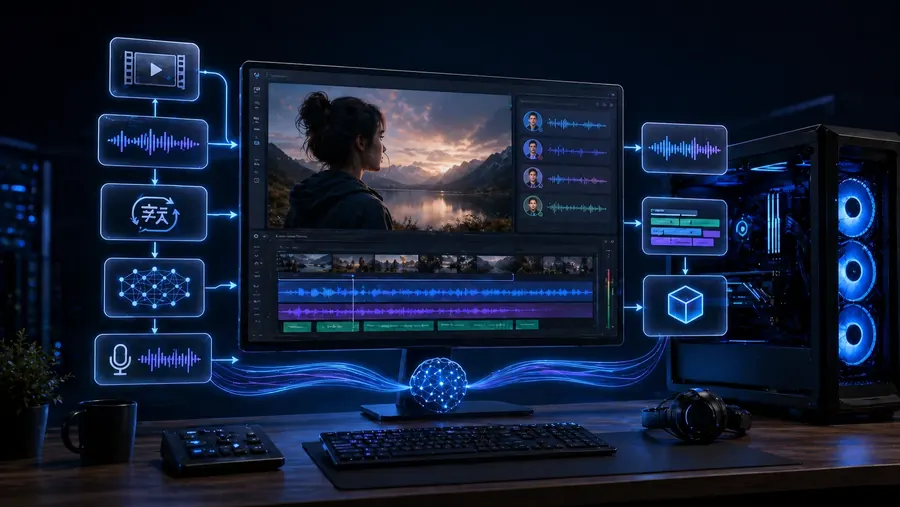
ローカル動画ワークフローが遅い原因は工程ごとに異なります。短い基準クリップを1つ決め、各工程の時間を個別に測り、総処理時間を支配している工程から改善します。
| 症状 | 考えられる原因 | 次に行う確認 |
|---|---|---|
| ASR/文字起こしが大半を占める | モデルまたはバックエンドがハードウェアに重い | 同じ音声を小さい/最適化済みモデルで比較し、アクセラレータ経路を確認 |
| 翻訳が大半を占める | モデルサイズ、RAM圧迫、バッチが大きすぎる | バッチを小さくし、同じ区間でRAMピークを測定 |
| TTS/音声クローニングが大半を占める | 生成音声工程がボトルネック | 10~20秒を測定し、実際のGPU/アクセラレータ経路を確認 |
| AI完了後の書き出しが遅い | コーデック、CPU、ストレージ | AIを再実行せず同じ完成タイムラインだけを書き出して測定 |
変更後は毎回同じ基準クリップを使います。素材が変わると、本当の改善量を比較できません。
ローカルAIによる動画翻訳ワークフローは、元の動画と音声を分析することから始まり、文字起こし、テキスト翻訳、話者と台詞区間の割り当て、新しい音声の生成、字幕の確認、そして新しいオーディオトラックまたは完成した動画の書き出しへと続きます。
クラウドツールとの大きな違いは、制作工程をどこまで自分で管理できるかです。ローカルワークフローでは、プロジェクトファイル、音声、中間バージョン、書き出しファイルをすべて手元のPC内に保持できます。これは、定期的に動画を翻訳する場合や、クライアントの素材を扱う場合、あるいは自分の音声や使用許可を得た音声を一貫して再利用したい場合に特に価値を発揮します。
クラウドツールは便利です。しかし、テストの段階から実際の制作ワークフローへと移行する際、コスト、コントロール、再現性、権利、そして品質がより重要視されるようになります。
多くのクリエイターは、まず一般的な方法から始めます。オンラインツールに動画をアップロードし、自動翻訳を有効にし、合成音声を選択して、結果が使えることを願うという方法です。最初の実験であれば問題ありませんが、本格的な制作においては、それだけでは不十分なことが多々あります。
実用的なAI動画ワークフローには、いくつかの構成要素があります。何を言っているのかを正確に把握する必要があります。ターゲット層やシーンに合った翻訳が必要です。汎用的なロボットのような声ではなく、自然な音声が必要です。確認のためのレイヤーとして字幕が必要です。そして、YouTubeやコースプラットフォーム、あるいはクライアントへの納品で機能する書き出しが必要です。
30秒ほどのクリップを試すだけで、機密性の高い素材を扱わず、標準音声で十分なら、クラウドツールの方が速い場合があります。定期的に制作する、音声を再利用する、複数話者を扱う、未編集動画を外部サービスへ送る工程を減らしたい場合は、ローカル環境が有力な選択肢になります。
業務用の高価なワークステーションは必要ありません。しかし、適切なハードウェアがなければ、ローカルでの動画吹き替えはすぐに遅延やストレスの原因となります。
VANIVはONNXを使用しており、互換性のあるNVIDIA、AMD、Intelのハードウェアをサポートしています。利用可能なアクセラレーションとパフォーマンスは、モデル、ドライバー、実行プロバイダーによって異なるため、アップグレードを計画する前に、現在のシステムで代表的なクリップをテストしてください。
最大の失敗は、最初に45分の動画を5言語で処理し始め、ワークフローが遅くなったり混乱したりする原因を後から探すことです。まずは短い抜粋から始めてください。文字起こし、翻訳、音声、タイミング、書き出しを確認します。小さなテストが成功した段階で、初めてフル動画へとスケールさせてください。
テキスト読み上げ、ボイスクローン、または動画吹き替えを定期的に使用する場合、GPUは快適さを左右する最も重要な要素の一つとなります。
GPUガイドを読む →コスト、クレジット、再現性を考慮すると、正確な比較を行う価値があります。
コスト比較を読む →すべての工程には実用的な目的があります。素材の準備、タイミング、または確認をスキップすると、後で修正作業が増えるのが一般的です。
動画の最初の30秒から60秒を取り出します。文字起こし、翻訳、音声、およびタイミングを確認してください。このテストで良好な結果が得られたら、動画全体を翻訳します。これにより、最初の1分間で確認できたはずの問題のために、数時間のやり直しが発生するのを防ぎます。
動画は正しく翻訳されていても、不自然に感じられることがあります。その原因の多くは音声にあります。
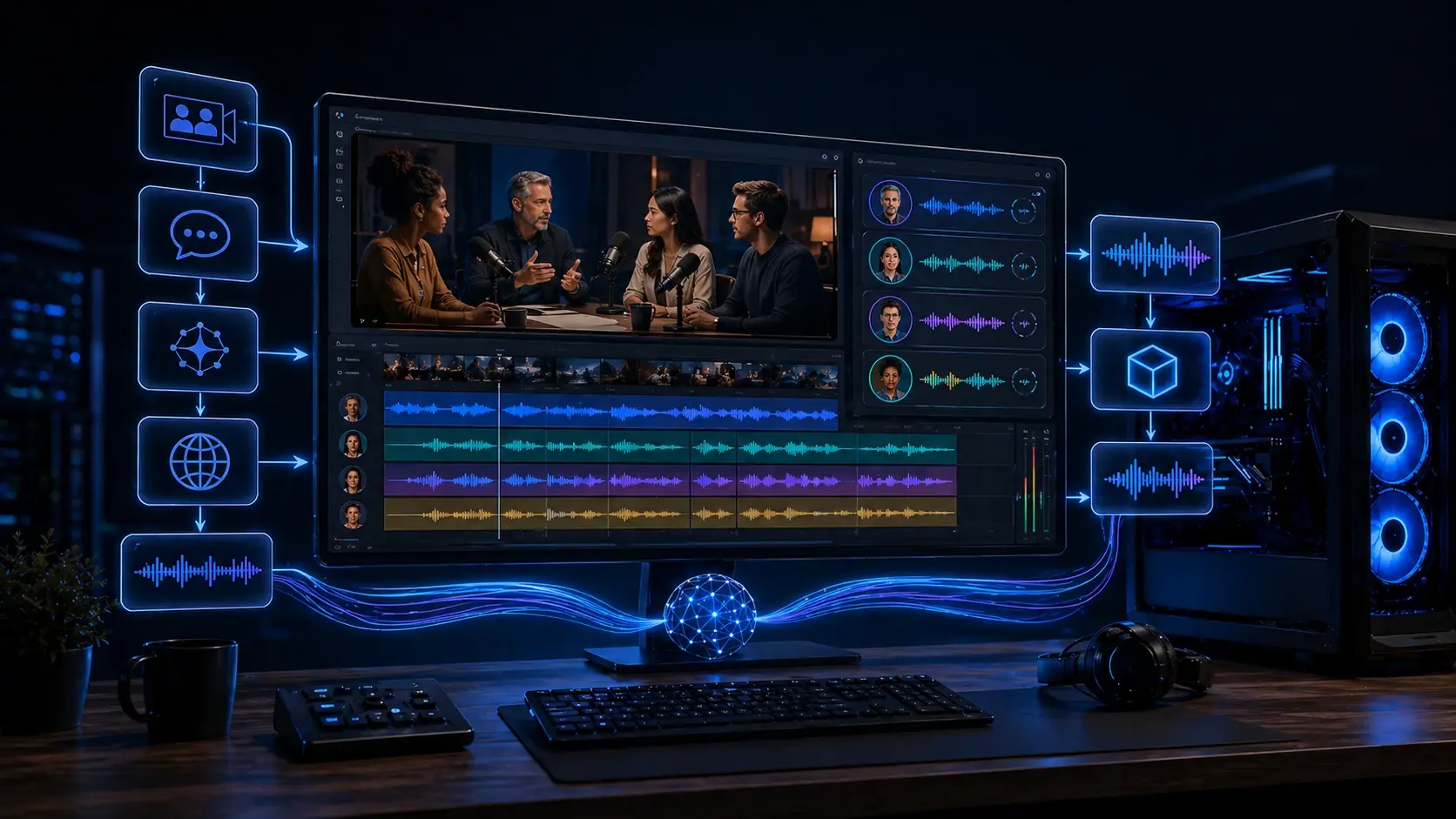
シンプルな解説動画であれば、ニュートラルなAI音声で十分な場合もあります。しかし、クリエイター、コーチ、コース販売者、またはYouTuberにとっては、それだけでは不十分なことが多いです。視聴者が特定の人物を知っている場合、その人物だと認識できることを期待します。全く異なる標準的な音声を使うことも可能ですが、それはブランドイメージを変えてしまいます。
ボイスクローンを適切に活用するには、必要な権利と同意を得ていることが不可欠です。自分の音声や使用許可を得た話者の音声であれば、特に役立ちます。しかし、許可のない他人の音声を使用することは、法的にも倫理的にも危険です。
複数話者の動画は、より丁寧な管理を必要とします。インタビュー、ポッドキャスト、議論、または複数の人物が登場するシーンでは、話者の識別、役割ごとの一貫した音声、そして正確な台詞区間の境界が必要です。話者Aの音声が突然話者Bのように聞こえれば、没入感はすぐに損なわれます。したがって、ローカルのワークフローは単にテキストを音声に変換するだけでなく、話者、タイミング、そしてプロジェクト構造を密接に関連付けるものでなければなりません。
クリエイターのワークフローで自分の音声を安全に使用したい場合は、まずボイスクローンのガイドから始めてください。
ボイスクローンのガイドを読む →台詞、インタビュー、または複数話者の場合は、専用のワークフローが必要です。
複数話者のガイドを読む →字幕を後回しの作業として扱うことは、品質とリーチを損なうことにつながります。
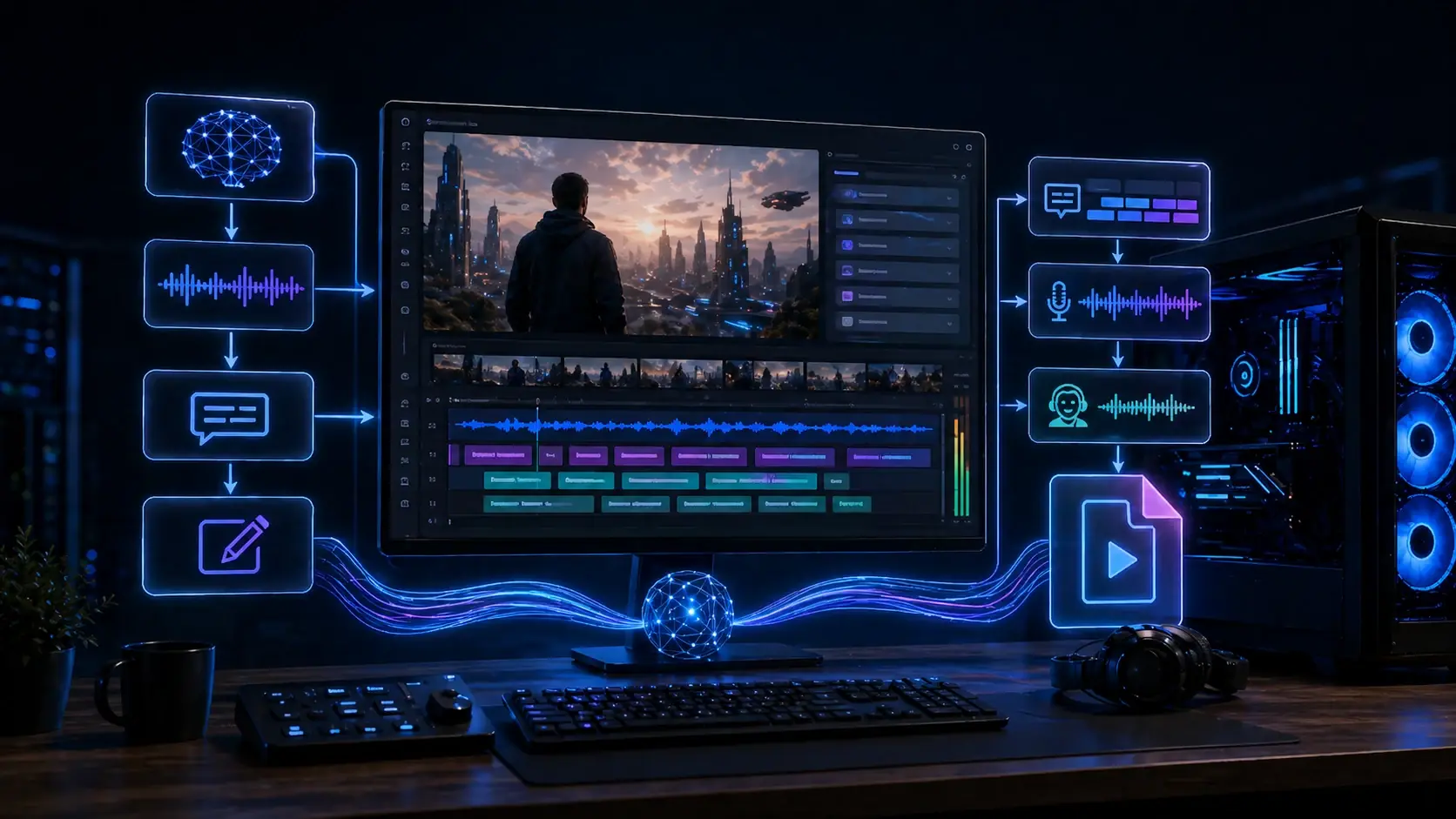
字幕は、音を出さずに視聴する人のためのものだけではありません。それは有効な確認手段でもあります。字幕で一文が長すぎると感じた場合、音声で再生するとさらに難しくなるのが一般的です。また、用語の翻訳が誤っている場合、書き出し後の動画よりもテキストの方が早く発見できます。
個別の字幕ファイルは、YouTube、コースプラットフォーム、および柔軟なワークフローに最適です。
Shorts、Reels、TikTokなどの場合、多くのユーザーが音を出さずに視聴するため、固定された字幕が有用なことがあります。
字幕を確認することで、翻訳された言語が既存のシーンに適合しているかを確認できます。
字幕を付けることでコンテンツへのアクセシビリティが向上し、視聴者の維持率を高めることができます。
多くのAI動画吹き替えの結果が不自然に聞こえるのは、音声の質が悪いからではありません。翻訳がシーンに合っていないことが原因です。
翻訳された文章は、元の文章よりも長くなることがよくあります。短い英語のフレーズが、別の言語でははるかに長い文章になることもあります。チュートリアルであれば許容できるかもしれませんが、台詞や製品デモ、素早いカットのシーンでは、動画全体のリズムを損なう原因となります。
そのため、優れたAI動画吹き替えには、単なる逐語訳ではなく「話すための翻訳」が必要です。時には文章を短縮したり、付随するフレーズを削除したりする必要があります。また、自然な響きで、用意された間(ま)に収まるように意訳した方が良い場合もあります。
書き出しの質によって、結果が「完成された動画」に見えるか「AIのデモ」に見えるかが決まります。
クリエイターは、この工程を過小評価しがちです。良い音声は重要ですが、それはミックスの中に溶け込んでいなければなりません。新しいトラックが大きすぎると、貼り付けたような違和感が生じます。逆に小さすぎると、動画のエネルギーが失われます。遷移のカットが鋭すぎると、視聴者はすぐに「急いで組み立てられた」という印象を受けてしまいます。
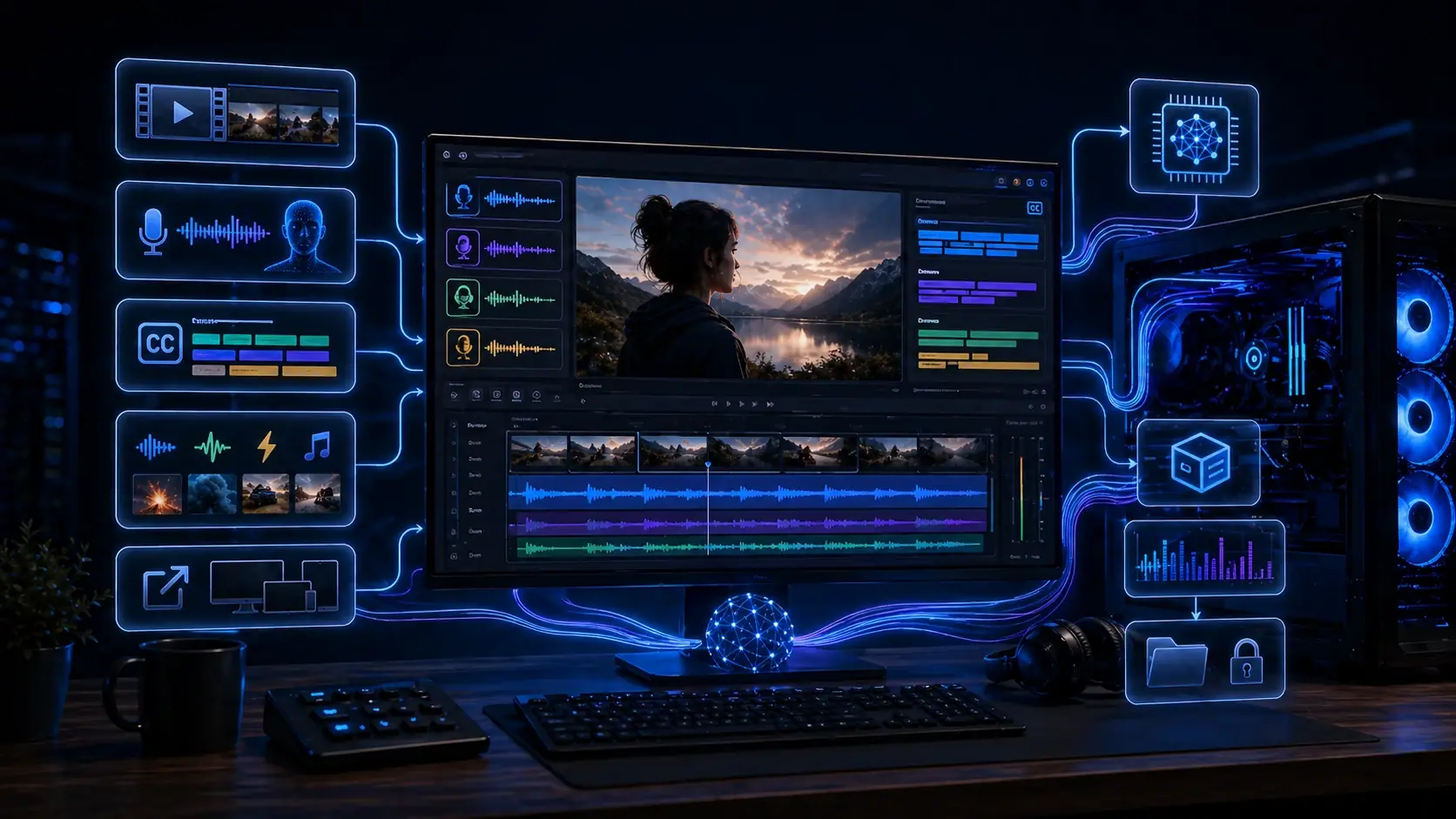
最適なワークフローは、制作内容によって異なります。YouTubeのチュートリアルと、オンラインコースや制作会社の案件では、それぞれ求められるものが異なります。
英語のチュートリアルをドイツ語で提供する場合、重要なのは正確な技術用語、明瞭な音声、有用な字幕、そして新しいアップロードや言語バージョンとして活用できる書き出し品質です。
焦点:タイミング、技術用語、YouTube字幕コースの制作者は、複数のレッスンを他言語に翻訳したいと考えています。ここで重要なのは一貫性です。同じ音声、同じ用語、同じ音量、そして安定した書き出し品質が求められます。
焦点:再現性とブランドボイス制作会社はクライアントのために製品動画を制作します。機密性の高い台本、未編集の動画、レビュー用バージョンを管理下に置く必要があります。こうした場面では、ローカルなワークフローが特に有効です。
焦点:コントロール、プライバシー、バージョン管理ほとんどの問題は「AI」そのものに起因するものではありません。不十分な準備や、レビューの欠如から生じるものです。
翻訳した動画を公開する前に、「テキストは翻訳されているか?」とだけ問うのではなく、「自分自身がこの動画を視聴した際、10秒経った時点で不快に思わないか?」と自問してください。
効果的な品質チェックを行うには、断片的な部分だけでなく、動画全体を視聴することから始めます。多くの問題は文脈の中で初めて表面化します。例えば、音声が早すぎる、ポーズが長すぎる、特定の話者の声が突然変わる、あるいは技術用語がある台詞区間では正しく翻訳されているのに別の区間では誤っているといったケースです。
ここでローカルワークフローの有用性が特に発揮されます。一つのプロジェクトを確認するだけで、複数のブラウザツールを行き来する必要はありません。翻訳、音声、字幕、SFX、そして書き出し設定をすべて繋ぎ合わせた状態で管理できます。これにより、誤った音声ファイルの混入、古い字幕の書き出し、テスト音声の消し忘れ、最新のスクリプトと一致しない動画ファイルといった、バージョンの不一致によるミスを減らすことができます。
この最終確認は地味な作業ですが、公開に耐えるコンテンツと、単なるAIの試行錯誤を分ける重要な工程です。これは、単なる興味深いデモと、YouTubeやコース内、あるいはクライアント向けに実際に公開できる動画との違いを生みます。
動画、翻訳、音声、動画吹き替え、字幕、SFX、ミックス、そして書き出しといった工程が繋がることで、真の製品価値が生まれます。
音声と話者の考え方は、独立したTTSの島にあるのではなく、動画ワークフローの中に直接組み込まれるべきです。
字幕は、レビュー、タイミング調整、SNSへの投稿、そして最終的な書き出しをサポートします。
ワークフローの完遂とは、オーディオトラック、字幕、そして出力フォーマットをスムーズに書き出せることを意味します。
VANIV Studioは早期アクセス段階です。個人用Early Accessをリクエストし、お使いのWindows PCで、ローカルの音声、動画吹き替え、字幕、効果音、書き出しのワークフローがコンテンツに適しているか確認してください。
プロジェクトに翻訳、複数話者が必要か、あるいはハードウェアの要件確認が必要かに基づいて、次のステップを選択してください。