
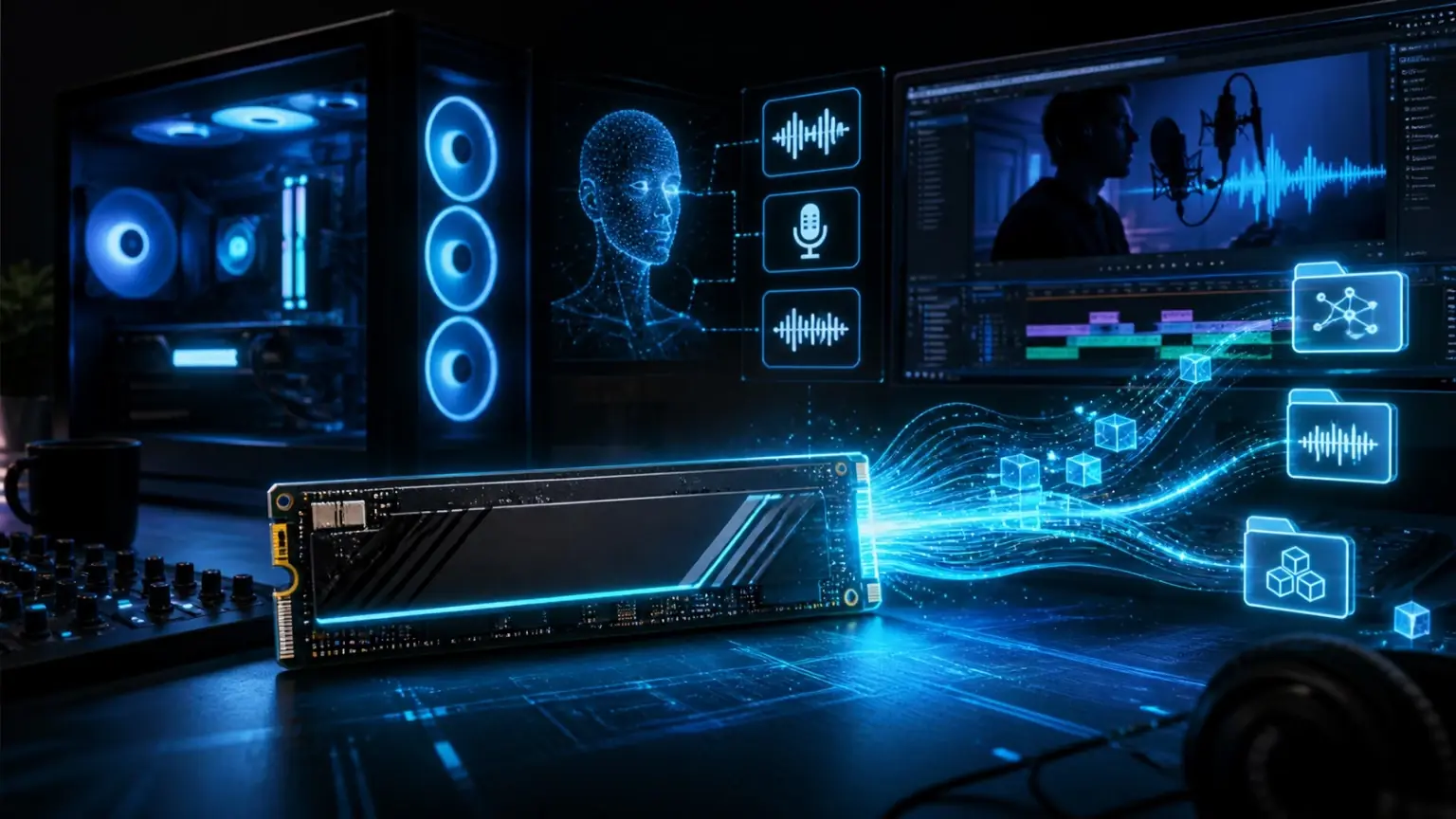
短いAI音声と初期テスト
短いテキスト読み上げプロジェクト、シンプルなナレーション、およびVANIVの初期テストであれば、ハイエンドなワークステーションは必要ありません。安定したRTX GPU、32GB RAM、高速なNVMe SSDがあれば、賢明なスタート地点となります。
- 重要事項: GPU、ドライバー、SSD
- 標準: RTX 5070、32GB RAM
- 快適: RTX 5070 Ti、64GB RAM
AI音声、ボイスクローン、テキスト読み上げ、動画吹き替えをローカルで実行する場合、ワークフローの応答性と信頼性はハードウェアによって決まります。このガイドでは、過剰なスペックへの投資や、使用しない性能への支払いを避けつつ、クリエイターが最適なGPU、RAM、SSD、およびシステムパーツを選択できるようサポートします。
透明性について: 一部のリンクはアフィリエイトリンクです。これらのリンクを通じて購入された場合、手数料を受け取ることがあります。購入価格は変わりません。これらの推奨事項はあくまで目安であり、個別の購入アドバイスではありません。購入前に、価格、在庫状況、電源容量、ケースサイズ、保証、および販売条件を必ずご確認ください。
現在のVANIVワークフローに影響を与えるコンポーネント(GPU、RAM、SSD、またはサポートシステム)から始めましょう。
ローカルAI音声、ボイスクローン、TTS、および動画吹き替えにおける最大のパフォーマンス要因。
GPUガイドを開く → RAMの選択32GBはエントリーレベルです。本格的なクリエイターのワークフローには、64GBの方がより快適に動作します。
RAMガイドを開く → SSD / NVMeの計画モデル、動画、書き出し、およびキャッシュには、十分な空き容量と高速なストレージが必要です。
SSDガイドを開く → RTX製品の推奨を確認RTX 5070、5070 Ti、5080、5090のアフィリエイト製品カードへ直接移動します。
製品を見る →GPUは最大の要素ですが、それだけではありません。VANIV Studioを運用するには、バランスの取れたシステムが必要です。推論のためのグラフィックスカード、モデルと中間結果のためのVRAM、マルチタスクのためのRAM、プロジェクトとモデルデータのためのSSD、そしてそれらを取り巻く安定したシステム構成が必要です。
ローカルAI音声、ボイスクローン、テキスト読み上げ、および動画吹き替えにおいて最も重要なアクセラレータです。現在の対応状況やワークフローごとの推奨事項については、GPUガイドを確認してください。
GPUガイドを開く VRAMGPUメモリは、モデル、長尺の音声、および複数のワークフロー工程をどの程度快適に実行できるかを左右します。
GPUガイド内のVRAM RAM32GBは実用的な開始点です。クリエイター、ブラウザ、編集ソフト、および長尺の動画吹き替えプロジェクトには、64GBの方がはるかに快適です。
RAMガイドを開く SSD / ストレージモデル、ソースファイル、書き出し、および大規模な動画プロジェクトには、NVMe SSDが重要です。ストレージが遅いと、すぐにストレスの原因となります。
SSDガイドを開く CPU & システムCPU、マザーボード、電源、冷却、およびケースは、ワークフローの安定性を維持します。高性能なGPUを搭載する場合でも、互換性があり、バランスの取れた周辺システムが必要です。
CPU/システムガイドハードウェアはワークロードに合わせるべきです。ハイエンドGPUは継続的な制作を支えることができますが、時折行う短いナレーションであれば必ずしも必要ではありません。まずは現在のPCでVANIV Studioをテストし、実際の待ち時間を測定した上で、GPU、RAM、またはSSDのどれが次のボトルネックになるかを判断してください。
最初のAI音声、テキスト読み上げ、短いクリップの制作であれば、RTX 5070、32GB RAM、高速なNVMe SSDで十分な場合が多いです。
YouTubeや講座制作のワークフローであれば、RTX 5070 TiまたはRTX 5080、64GB RAM、および十分なSSDストレージがある方が、より快適に作業を進められます。
長時間のプロジェクトやクライアントワークには、RTX 5080またはRTX 5090、64〜128GB RAM、強力な冷却性能、そして十分なNVMeストレージを備えた構成が適しています。
ローカルAIの快適さは、スペック表の単一の数値だけで決まるものではありません。重要なのは、PC全体でボイスクローン、動画吹き替え、字幕、メディアファイルの処理、および書き出しをこなせるかどうかです。
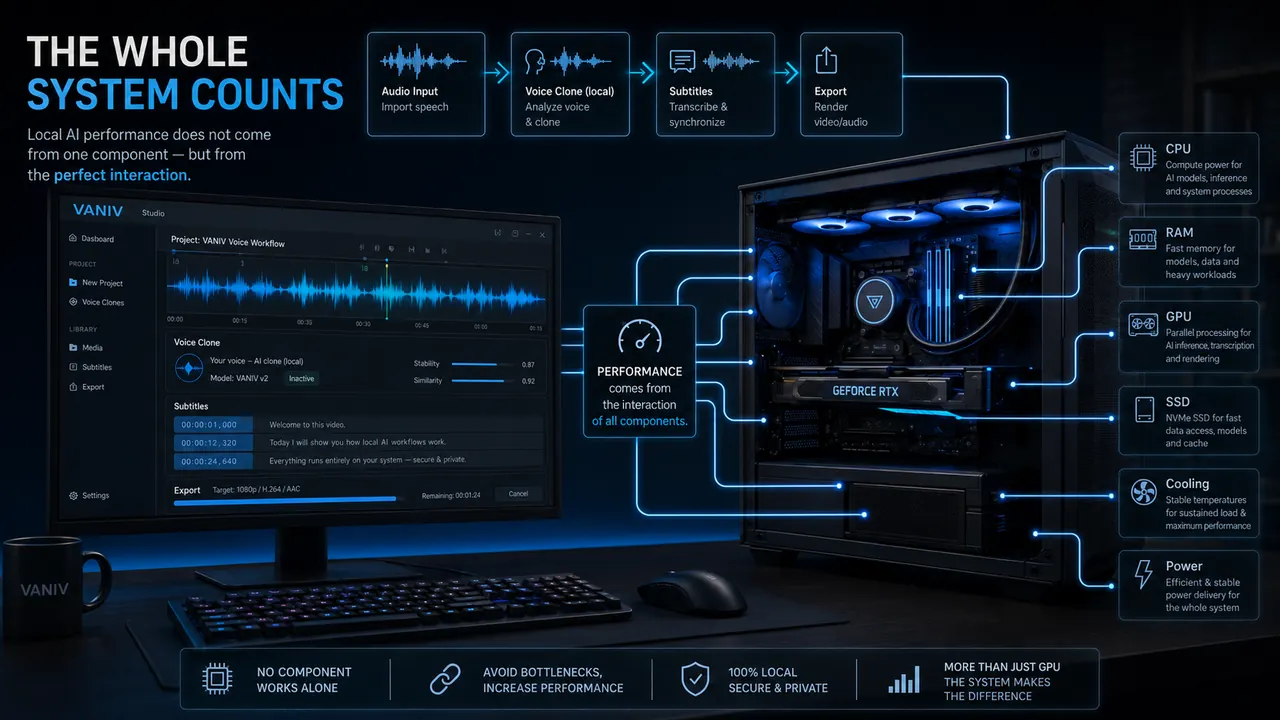
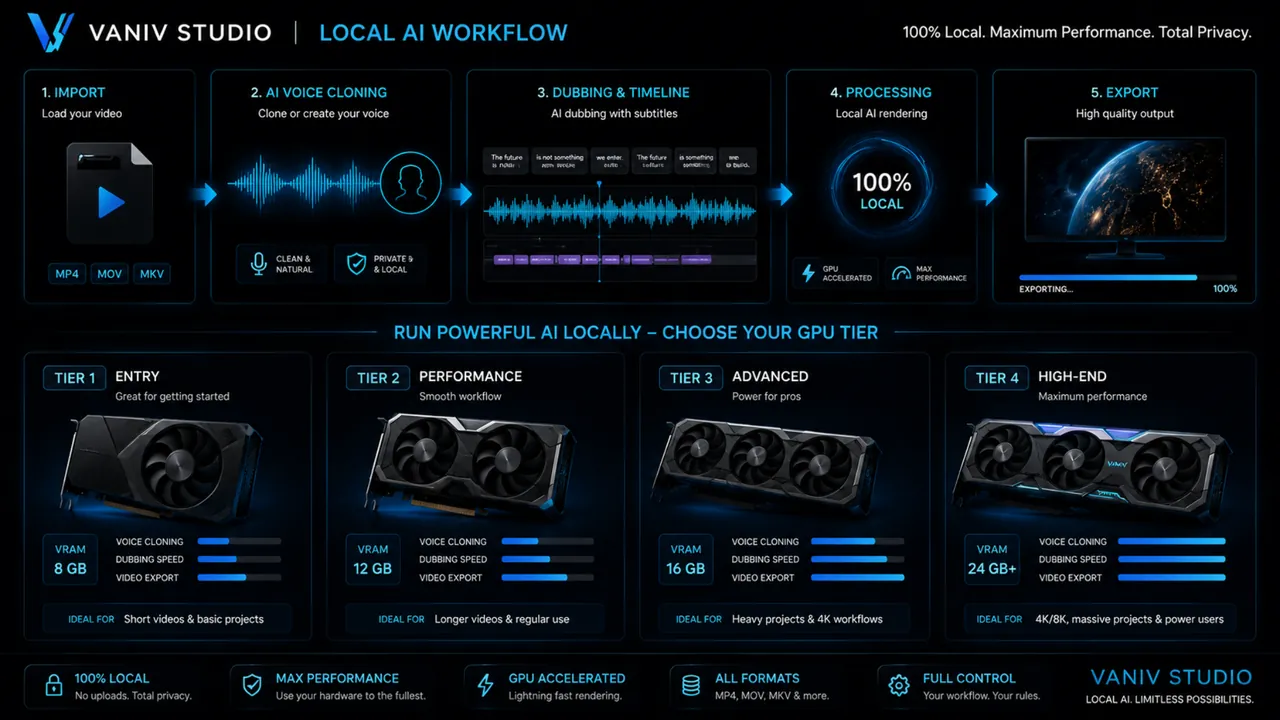
この概要を参考に、各ローカルAIワークフローにおいてどのコンポーネントが最も重要かを確認してください。
短いテキスト読み上げプロジェクト、シンプルなナレーション、およびVANIVの初期テストであれば、ハイエンドなワークステーションは必要ありません。安定したRTX GPU、32GB RAM、高速なNVMe SSDがあれば、賢明なスタート地点となります。
ボイスデザインとボイスクローンは、GPU、VRAM、およびRAMへの依存度が高いです。長い音声、バリエーション、再利用可能な音声の制作に多く取り組むほど、余裕のあるスペックがより重要になります。
動画吹き替えは、単一のナレーションよりも高い負荷がかかります。文字起こし、翻訳、話者の役割の特定、新しい音声トラックの生成、字幕、そして書き出しの工程により、より多くの負荷とデータが必要になるためです。
複数話者、長尺動画、そして複数の言語バージョンが組み合わさる場合、余裕のあるスペックは贅沢ではなく必須となります。GPUの性能、RAM、冷却性能、そしてSSDの容量は、生産性の一部となります。
クリエイターがツールを一つしか使わないことは稀です。VANIV、ブラウザのタブ、編集ソフト、プロジェクトファイル、そして書き出しを同時に実行する場合、極端な単一のコンポーネントよりも、バランスの取れたシステムが重要になります。
グラフィックスカードは依然として最も重要な要素です。VRAMやユースケースに関するより詳細な購入アドバイスについては、専用のGPUページを開いてご確認ください。
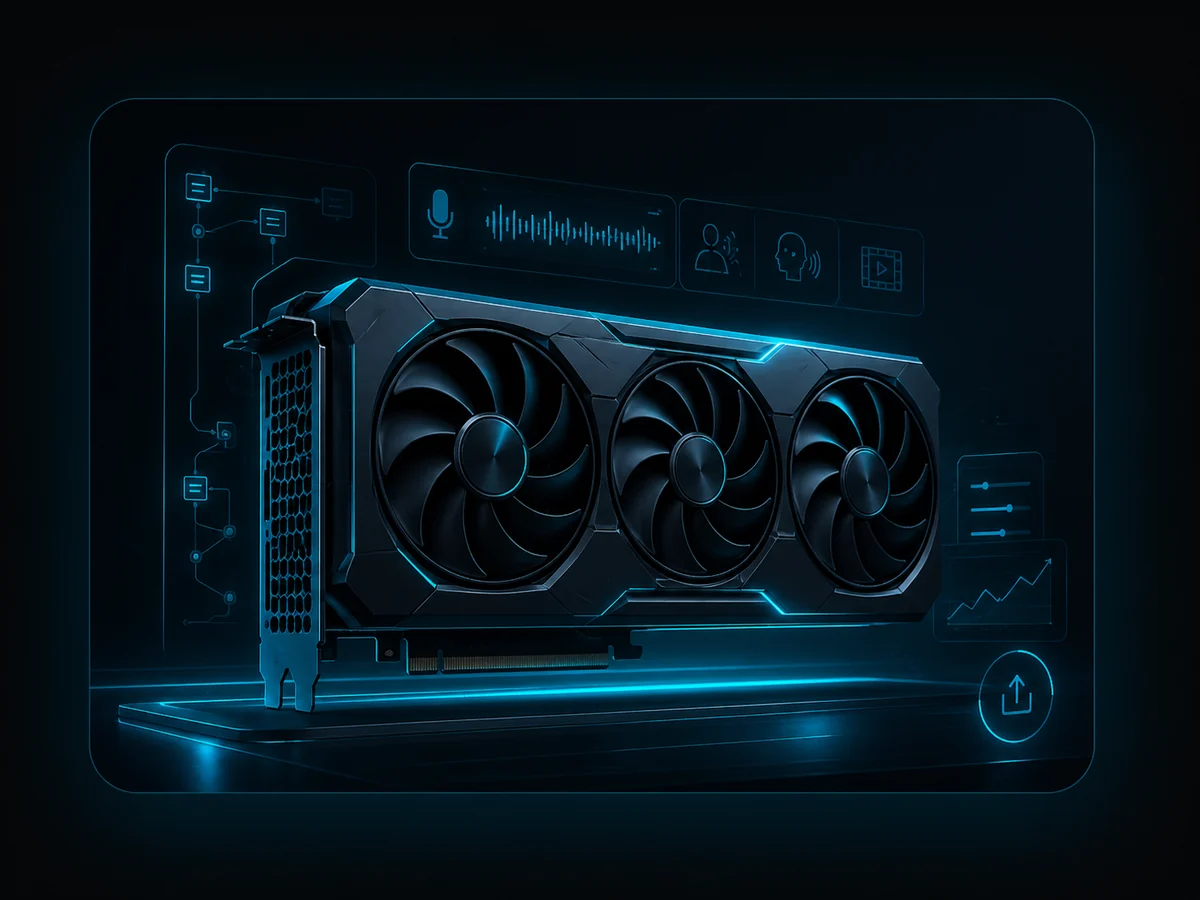
ローカルAI音声の導入における妥当な選択肢です。
テキスト読み上げ、ボイスデザイン、最初のボイスクローンテスト、および短編の吹き替えプロジェクトに適しています。長時間のバッチ処理には、最も快適な選択肢ではありません。
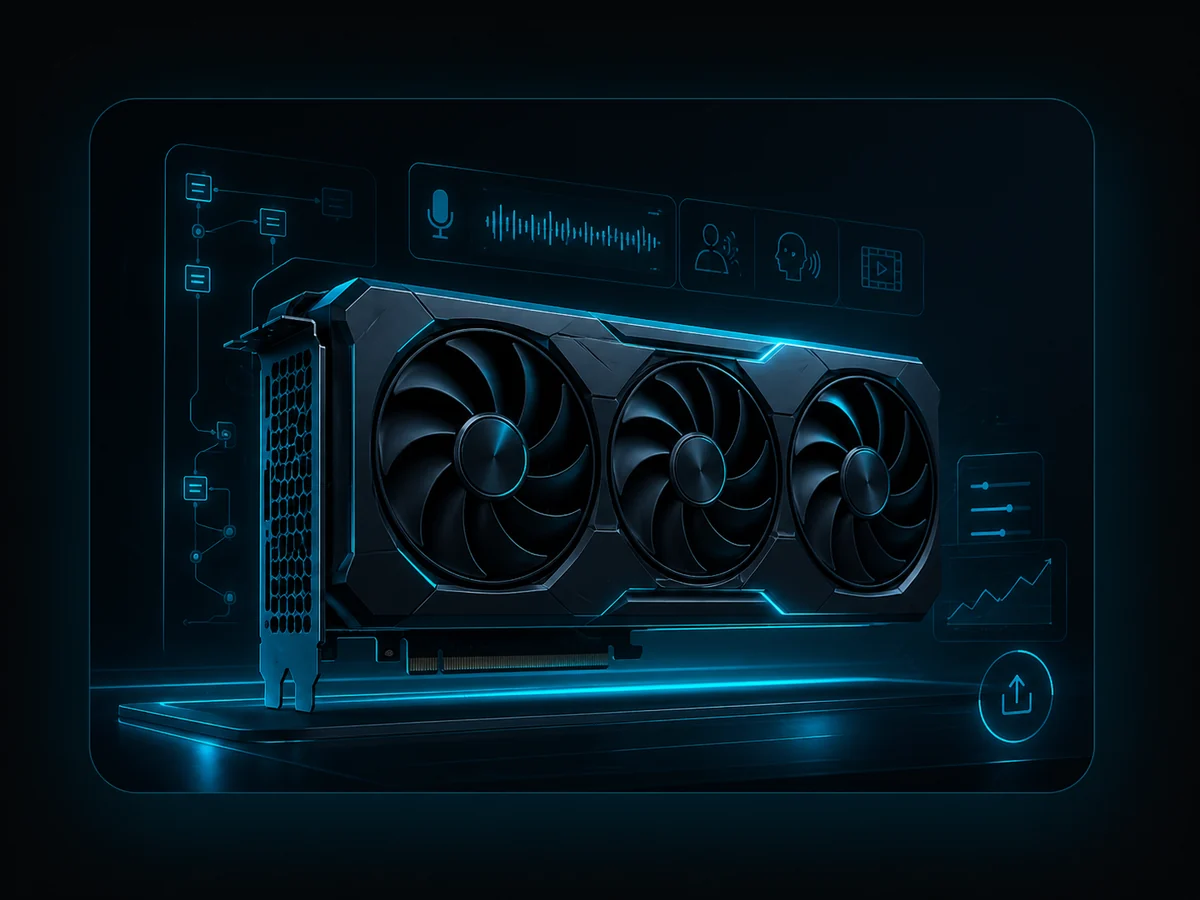
多くのクリエイターにとって、最高のバランスです。
エントリークラスよりもスムーズな操作感を実現し、長尺動画や複数のワークフロー工程にも十分な余裕があります。
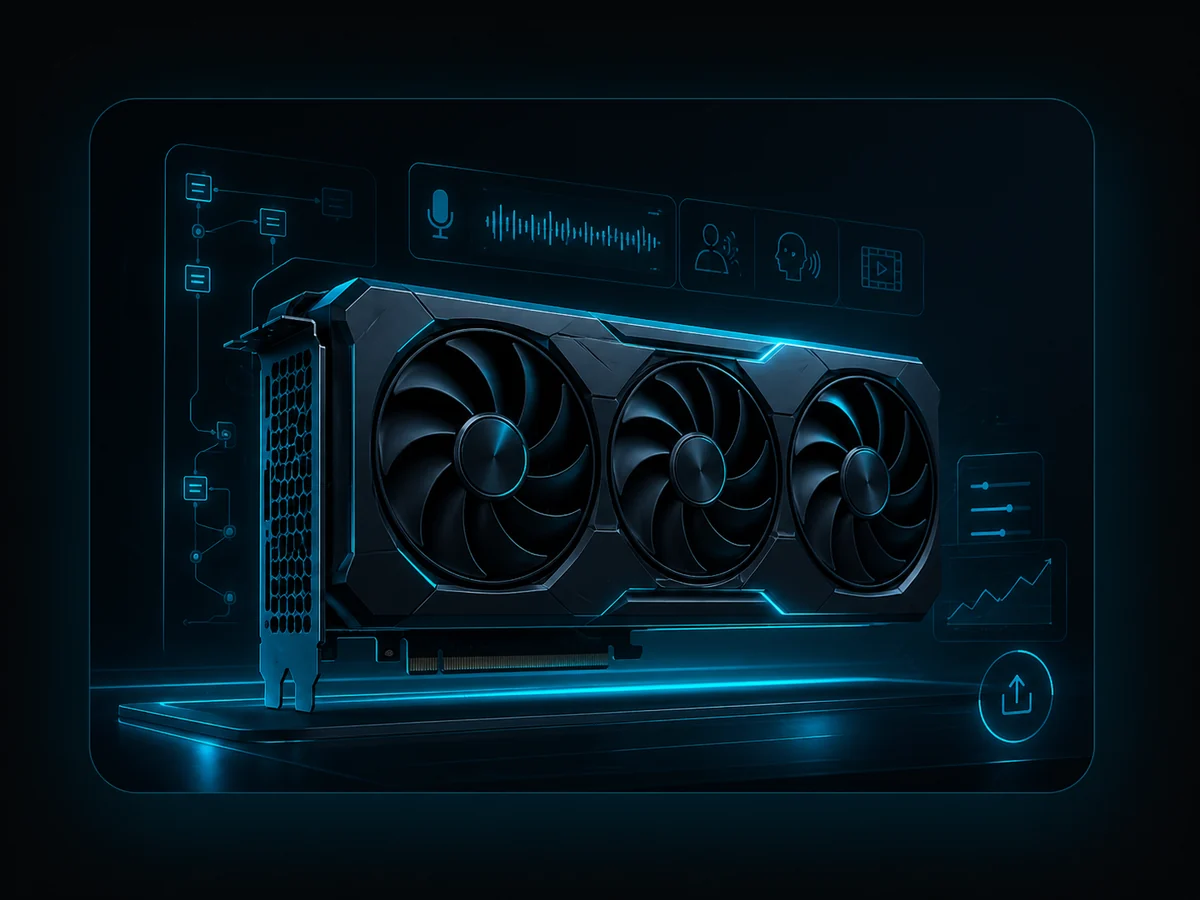
生産的なローカルAI作業向け。
YouTube、講座、またはクライアント案件の制作において、ローカルAIを日常的に活用する場合に適しています。
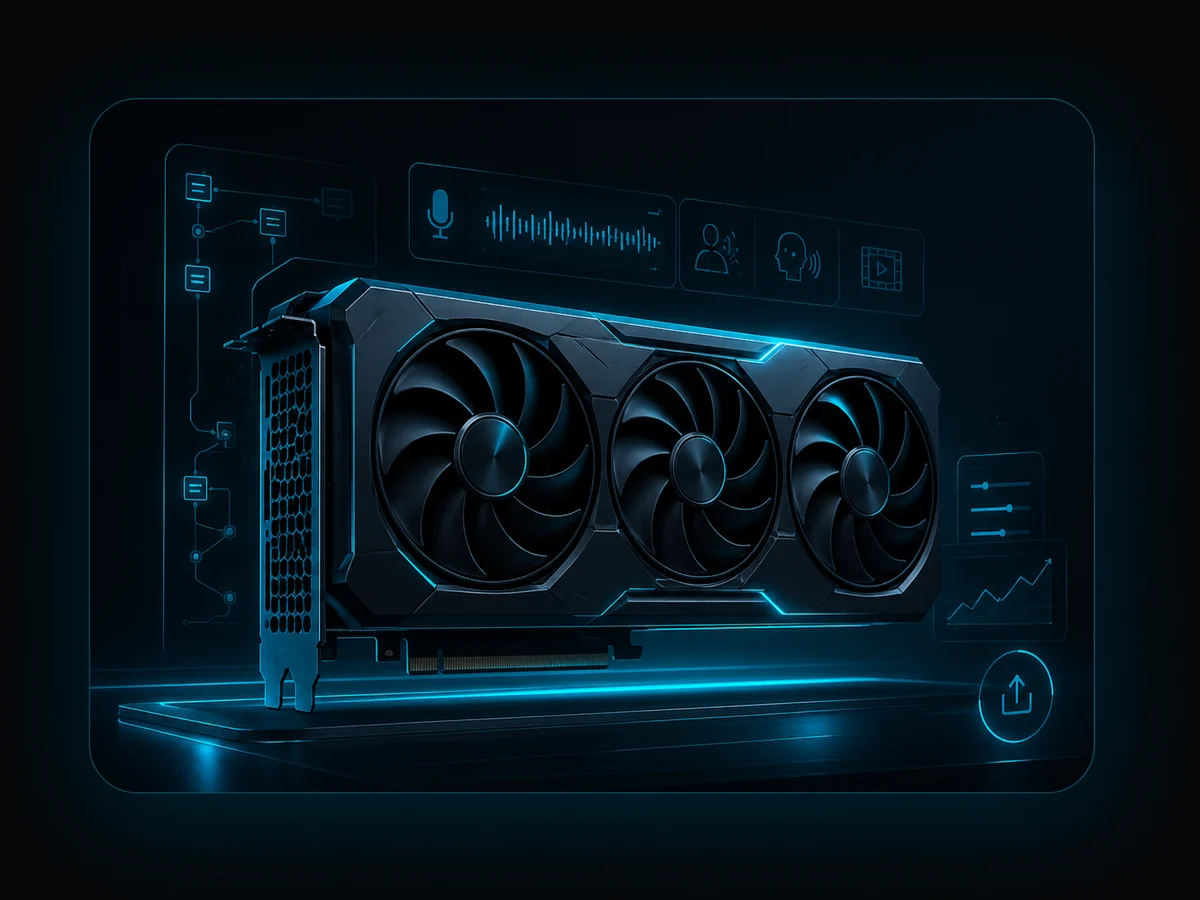
負荷の高いワークフローのための最大級の余裕。
大規模なプロジェクト、複数話者、そして将来的な拡張性に優れています。多くのクリエイターにとって、これは必須条件ではなく贅沢な選択です。
アフィリエイトに関する注記: 一部のリンクはアフィリエイトリンクです。これらのリンクから購入された場合、手数料を受け取ることがあります。購入価格は変わりません。
最大の失敗は、モデル番号だけでハードウェアを購入することです。より重要な問いは、「実際に何を作成するのか」です。
短い台本、最初のデモ、単一の音声の場合、最大級のハイエンド性能よりもレスポンスの良さが重要です。安定したRTX GPU、32GBのRAM、高速なSSDがあれば十分なスタート地点となります。
継続的な制作において、待ち時間は大きなコストとなります。RTX 5070 Ti または RTX 5080、64GBのRAM、そして十分なSSDストレージを確保することで、ボイスクローン、字幕、動画吹き替え、および書き出しの作業をよりスムーズに進めることができます。
複数の話者、長尺の動画、多言語対応、そして複数のツールを並行して使用する場合、システムの余裕が重要になります。強力な冷却性能、より多くのRAM、そして大容量のSSDストレージが価値を発揮します。
グラフィックスカードは通常、ローカルAIにおいて最大のパフォーマンスを左右する要素です。しかし、自動的に最も高価なカードを購入するわけではありません。実際のワークフローに合わせてGPUを選定してください。
VRAMは、システムがGPU上に直接保持できる容量を決定します。VRAMが多いほど、待ち時間やスワップの減少、ワークフローにおけるトラブルの回避につながります。
ローカルAIを単体で動かすことは稀です。ブラウザ、編集ツール、音声ファイル、動画ファイル、そしてVANIV Studioを並行して動作させます。本格的なクリエイターであれば、64GBあればより余裕を持って作業できます。
AIモデル、ソース動画、書き出しファイル、プロジェクトファイルはストレージを消費します。高速なNVMe SSDを使用することで、多くの煩わしい遅延を防ぐことができます。
失敗した購入の多くは、GPUの性能不足ではなく、電源、ケースのサイズ、冷却性能、あるいは現実的でない期待によって引き起こされます。
ワット数、品質、およびGPUの電源コネクタを確認してください。性能の高いGPUを脆弱な電源で動かすことは、節約にはなりません。
ハイエンドカードは大型です。購入前にサイズを測定し、エアフローを考慮してください。
ローカルAIの処理では、GPUに長期間負荷がかかることがあります。冷却性能は安定性とノイズに影響します。
NVIDIAドライバーを最新の状態に保ち、クリーンなWindows環境を使用してください。古いドライバーは、限られた処理能力よりも多くの問題を引き起こす可能性があります。
30秒のテストと、複数の話者を含む20分の動画では異なります。実際のワークフローに合わせて購入を検討してください。
ローカルAIにはハードウェアとセットアップの費用がかかります。一方、クラウドツールにはサブスクリプションやクレジットの費用がかかり、多くの場合、制約も伴います。損益分岐点は、制作の頻度によって異なります。
一つのコンポーネントだけですべてが決まることはありません。ローカルAIにおいては、GPU、VRAM、RAM、SSD、冷却性能、そして実際に制作する案件の規模のバランスが重要です。
まずはVANIV Studioを試してみたいという方には、すぐにハイエンドなPCを導入する必要はありません。最初のAI音声の生成、短いテキスト読み上げプロジェクト、ボイスデザイン、および小規模なテストであれば、安定したRTX GPU、32GBのRAM、高速なNVMe SSDで十分です。ここでの目的は最大性能を追求することではなく、不要な支出を抑えてスムーズに開始することです。
この範囲は、ローカルAIを日常のワークフローに組み込めるか確認したいクリエイターに適しています。短いナレーションや短いクリップ、最初のデモを作成するだけであれば、必要性を確認する前に高価なワークステーションに投資するよりも、合理的なエントリー構成を選ぶ方が賢明です。
YouTube、講座、製品動画、または継続的なナレーションプロジェクトを行う場合、バランスの取れたクリエイター向けPCが非常に重要になります。RTX 5070 TiまたはRTX 5080、64GBのRAM、そして少なくとも2TBのNVMe SSDがあれば、より快適に作業できます。これは単に数値が優れているからではなく、待ち時間、キャッシュ、プロジェクトファイル、および並行して使用するツールによるストレスを軽減するためです。
多くのVANIVユーザーにとって、これが最適な選択肢となるでしょう。極端なワークステーションの価格を支払うことなく、ボイスクローン、ローカルAI音声、動画吹き替え、字幕、書き出しに必要な余裕を確保できます。
長尺の動画、複数話者、多言語、あるいはクライアント案件を定期的に扱う場合、より大きな余裕があることが価値を持ちます。RTX 5080またはRTX 5090、64GBから128GBのRAM、複数の高速NVMe SSD、そして強力な冷却性能は、ベンチマークの数値以上に、日々の制作をより安定させるために寄与します。
制作会社、プロのクリエイター、技術的なユーザーにとって、待ち時間や処理の失敗が直接的なコストに繋がるため、この範囲が適している場合があります。それでもルールは同じです。まずはワークフローをテストし、その後にハードウェアを購入してください。必要のないハイエンド機は高価ですが、それだけで自動的に生産性が向上するわけではありません。
すでに十分な性能のPCをお持ちであれば、すべてを買い替える必要はありません。推奨される順序としては、まずGPUを確認し、次にRAMを64GBに増設、SSDの容量を拡張、その上でCPU、電源、またはケースのアップグレードを検討するのが一般的です。ストレージ、冷却、電源供給の不足によってシステムが不安定な状態では、高性能なGPUを搭載していても十分に性能を発揮できません。
このハブを活用して、主要なGPUクラスの比較、十分なRAMの選定、ストレージの計画、そして安定した周辺システムの構築を行ってください。根拠のないパーツ交換ではなく、ワークフローのボトルネックとなっているコンポーネントを優先的にアップグレードすることが重要です。
すぐに購入を検討される方は、GPUの推奨事項、またはRAMとSSDの詳細ページへ直接お進みください。まだ迷っている場合は、まず「ワークフローのどの工程に時間がかかっているか」を考えてみてください。生成やレンダリングに時間がかかる場合はGPUの不足が考えられます。VANIVの使用中に多くのアプリや編集ソフト、ブラウザのタブを開いている場合はRAMの不足が考えられます。大容量の動画ファイルやモデル、書き出しを行う場合はSSDの容量不足が考えられます。
最も高価な選択肢が必ずしも正解とは限りません。短いナレーションの制作、定期的なYouTube制作、複数話者の動画吹き替え、エージェンシー業務など、用途によって要件は異なります。そのため、推奨事項は実際のユースケースに基づいて判断されるべきです。
VANIVのワークフローをテストして待ち時間を観察し、GPU、RAM、SSDのどれを優先すべきかを判断してください。これにより、ハードウェアの購入を推測ではなく、ローカルのクリエイターワークフローへの的確な投資へと変えることができます。
これらのページでは、ハードウェアへの関心から、実際のVANIV制作ワークフローへの移行をサポートします。
RTX 5070、5070 Ti、5080、5090、VRAM、およびローカルAIについて解説します。
ローカルボイスクローン継続的なクリエイタープロジェクトでは、自分の音声や使用許可を得た音声を使用してください。
ローカルでの動画吹き替え動画を翻訳し、新しい音声を生成して、字幕付きで書き出します。
YouTube動画翻訳多言語対応の動画を準備し、海外への展開を可能にします。
オフラインAI音声生成ローカル環境でAI音声を生成し、クラウドのサブスクリプションへの依存を軽減します。
クラウド vs ローカルAIコスト、クレジット、プライバシー、コントロールについて現実的に比較します。
ボイスクローン用GPUVRAM、パフォーマンス、およびローカルAI音声に関する詳細な背景知識。
VANIVをテストするまずは実際のワークフローを確認してから、必要な構成を確認してからハードウェアを購入してください。
適切なハードウェアを選べば、ローカルAIの処理速度を大幅に向上させることができます。しかし、重要なのは実際のワークフローに合致しているかです。まずはVANIV Studioで待ち時間を確認し、本当に必要な部分からアップグレードを検討してください。
Early Accessに登録して15%割引を確保支払いは不要です。義務もありません。まずはテストしてから購入を検討してください。