
¿Basta una GPU de 12 GB para doblaje local de YouTube con clonación de voz?
La respuesta honesta: sí, puede funcionar. Pero 12 GB de VRAM son el límite inferior razonable, no la zona cómoda. Sirve para aprender, probar clips controlados y validar un flujo de trabajo. No es el margen ideal para producción pesada.
Si usas una RTX 5070 o una GPU similar de 12 GB, puedes empezar con VANIV, TTS, clonación de voz y doblaje local. Pero debes trabajar con orden: clips cortos, menos tareas paralelas, modelos bien cargados y expectativas realistas.
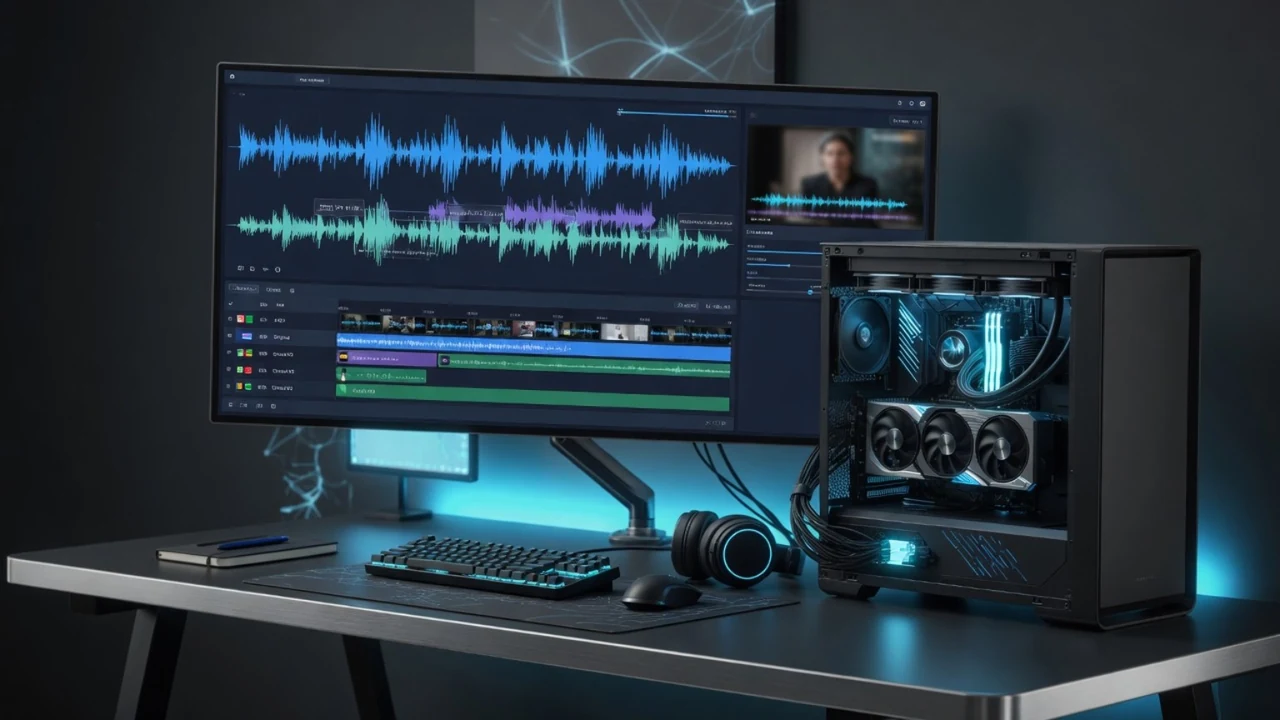
Respuesta corta: 12 GB funcionan, pero no ofrecen una experiencia cómoda
Con 12 GB de VRAM puedes ejecutar pruebas reales de voz, clonación, TTS y doblaje local. Pero cada modelo, cada pista de audio, cada vídeo y cada proceso abierto consume margen.
La diferencia entre “funciona” y “se siente fluido” es enorme. Con 12 GB puedes trabajar si eres disciplinado. Con 16 GB, 24 GB o más, tienes más margen para proyectos largos, varios idiomas, pruebas paralelas y menos cierres de procesos.
La forma sana de verlo: 12 GB son una entrada útil al mundo de la IA local para creadores. No son una garantía de producción sin fricción.
Por qué el doblaje local de YouTube no es solo “GPU”
Un vídeo doblado no es solo una voz generada. Hay transcripción, traducción, sincronización, clonación de voz, subtítulos, mezcla, exportación y revisión.
La GPU ayuda en partes importantes, pero el sistema completo también importa: CPU, RAM, SSD, refrigeración, controladores, espacio libre y cuántas herramientas tienes abiertas.
Una GPU rápida con poca RAM del sistema o un SSD lento puede sentirse peor que una configuración más equilibrada. El cuello de botella cambia según la tarea.
Qué puedes esperar con 12 GB de VRAM
| Tarea | Con 12 GB | Comentario honesto |
|---|---|---|
| TTS corto | Normalmente viable | Buen punto de entrada para probar voces y guiones. |
| Clonación de voz | Viable con muestras limpias | La calidad depende del audio y del modelo, no solo de VRAM. |
| Doblaje corto | Viable con orden | Mejor trabajar por clips y revisar antes de escalar. |
| Vídeos largos | Más tensión | Mayor consumo de memoria, más tiempo de espera y más riesgo de fricción. |
| Varios idiomas | Posible, pero lento | Requiere disciplina y no paralelizar demasiado. |
| Producción semanal pesada | No ideal | 16 GB, 24 GB o más empiezan a tener más sentido. |
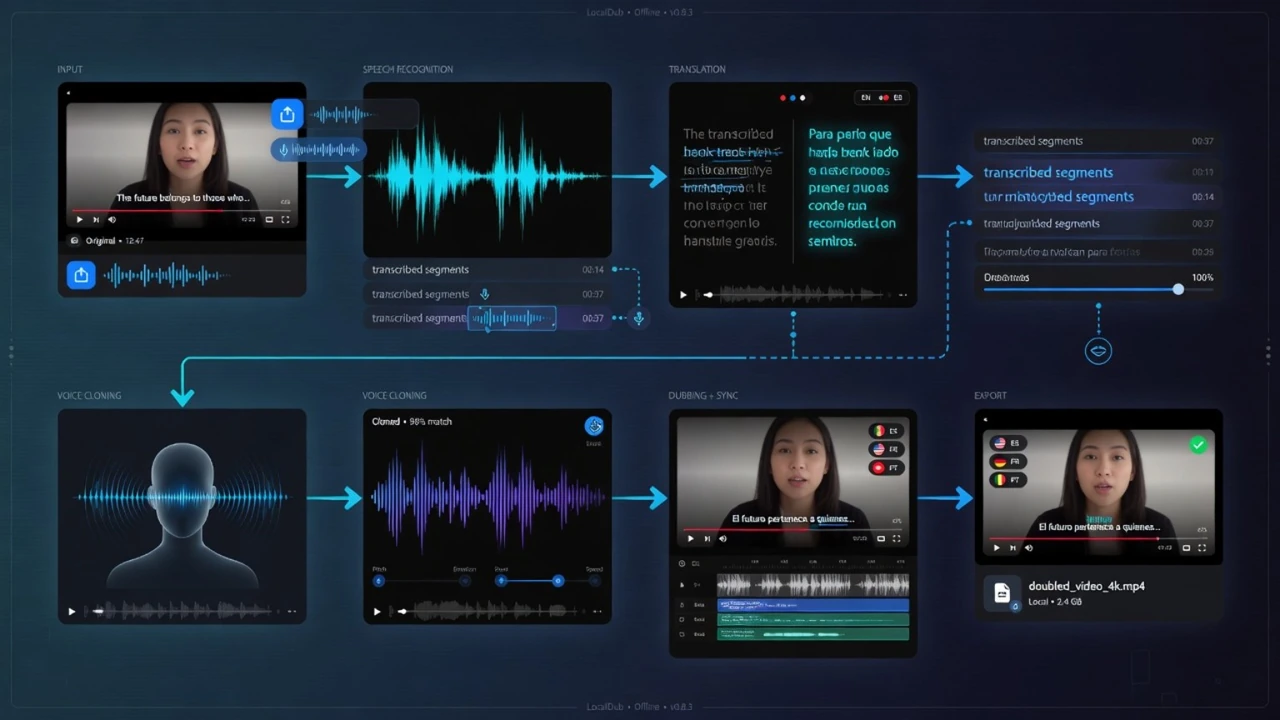
El coste real de 12 GB no es solo velocidad: es fricción
Con poca VRAM, cada cambio puede sentirse más caro. Cerrar procesos, esperar cargas, dividir vídeos, evitar multitarea y repetir exportaciones consume energía mental.
Eso no significa que 12 GB sean inútiles. Significa que debes diseñar tu flujo de trabajo para ese límite. Trabaja por etapas, guarda versiones, evita tener navegador pesado, editor, modelos y herramientas abiertas sin necesidad.
Si produces poco, esa fricción es aceptable. Si produces todos los días, empieza a convertirse en coste real.
Cómo VANIV puede ser útil incluso con 12 GB
VANIV no convierte una GPU de 12 GB en una 4090. Lo que sí puede hacer es ayudarte a trabajar de forma más ordenada: voz, doblaje, subtítulos y exportación dentro de un flujo más controlado.
Con 12 GB conviene empezar por pruebas cortas: una frase de TTS, un bloque de voz, un clip de doblaje, una exportación pequeña. Si eso funciona, aumentas la complejidad. Si no funciona, sabes dónde se rompe el flujo antes de perder una tarde completa.
La ventaja no es “todo automático”. La ventaja es reducir saltos entre herramientas y entender mejor qué parte del proceso te está costando tiempo.
Recomendación práctica por nivel de GPU
Entrada útil
Pruebas, clips cortos, TTS, clonación de voz y aprendizaje con paciencia.
Más margen
Menos tensión para proyectos medios y varias correcciones.
Zona cómoda
Más estable para producción frecuente, vídeos largos y multitarea.
La pregunta no es “¿cuál es la GPU perfecta?”. La pregunta es cuánto tiempo y cuánta fricción quieres tolerar.
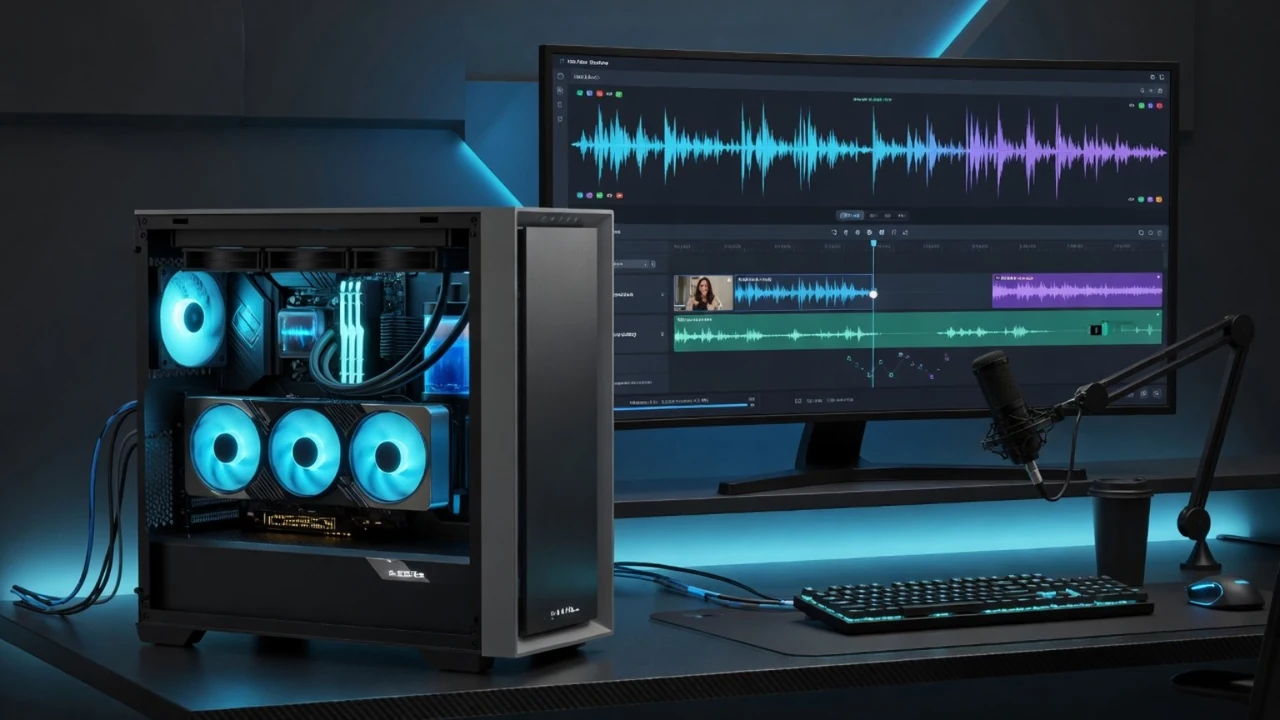
RAM, SSD, CPU y refrigeración también cuentan
Cuando la VRAM está justa, el resto del sistema importa todavía más. RAM insuficiente, cachés lentas o un SSD lleno hacen que todo se sienta peor.
Para flujos de trabajo locales de voz y vídeo, una NVMe rápida ayuda con archivos, cachés y exportaciones. La RAM permite mantener procesos sin que el sistema se arrastre. La CPU sigue participando en preparación, audio, subtítulos, exportación y herramientas de edición.
Y no olvides refrigeración y fuente. Los trabajos largos hacen sufrir al sistema. Un PC que reduce sus frecuencias por calor no te ayuda, aunque la GPU tenga buen nombre.
Cómo trabajar mejor con una GPU limitada
- Cierra juegos, editores pesados y pestañas innecesarias.
- Trabaja con clips cortos antes de procesar un vídeo largo.
- Genera una versión rápida antes de buscar calidad máxima.
- Guarda versiones para no repetir todo desde cero.
- No cargues modelos que no necesitas.
- Revisa audio y subtítulos antes de la exportación final.
- Evita hacer traducción, clonación y exportación pesada al mismo tiempo.
Suena aburrido, pero con 12 GB la disciplina marca la diferencia entre un flujo que funciona y una frustración constante.
Qué significa esto para creadores de YouTube
Si eres creador, una GPU de 12 GB puede servir para validar si el doblaje local tiene sentido para tu canal. No necesitas comprar hardware extremo antes de probar.
Empieza con un vídeo corto. Traduce un bloque. Genera una voz. Revisa sincronización y subtítulos. Exporta una muestra. Si el resultado encaja con tu contenido y el proceso no resulta insoportable, entonces tiene sentido optimizar o mejorar hardware.
Comprar primero y pensar después es la receta clásica para una torre cara debajo del escritorio y cero vídeos publicados.
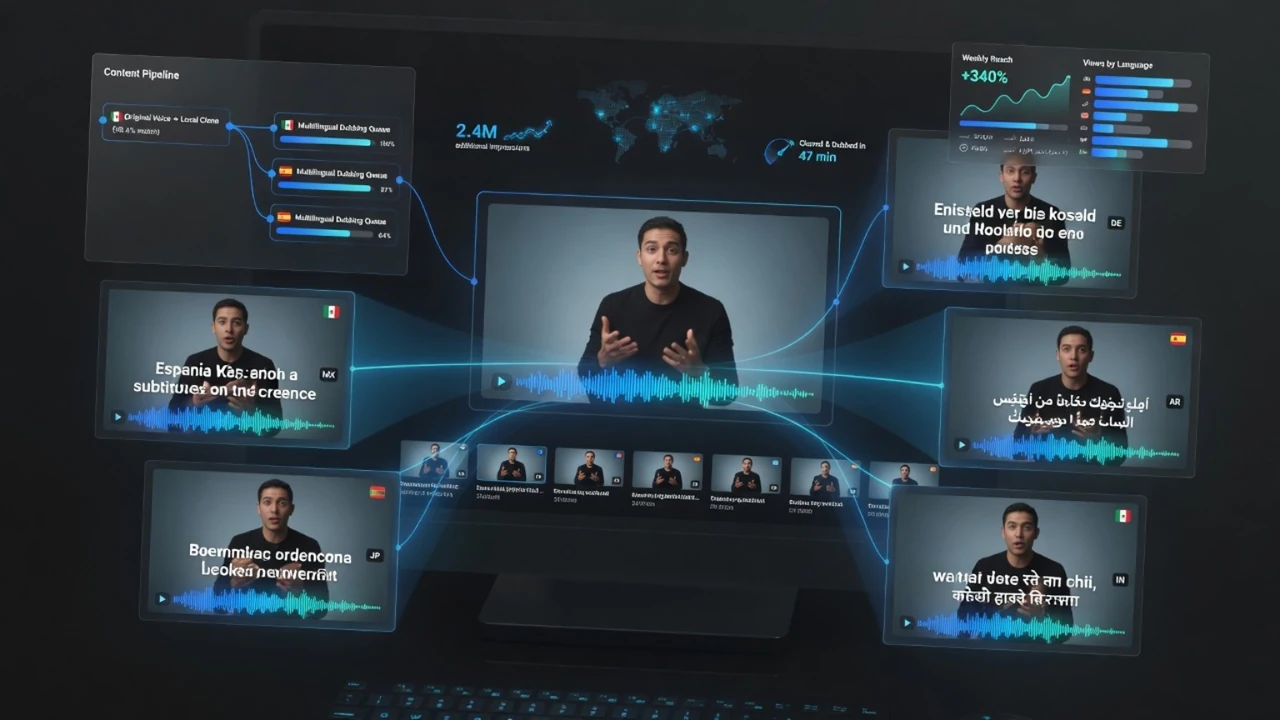
Cuándo deberías actualizar la GPU
Actualizar tiene sentido cuando el límite te cuesta tiempo real, no cuando una tabla de benchmarks te da envidia.
Si haces pruebas ocasionales, 12 GB pueden bastar. Si publicas cada semana, trabajas con vídeos largos, varios idiomas, voces guardadas y muchas correcciones, más VRAM empieza a ahorrar nervios.
| Señal | Qué significa | Qué hacer |
|---|---|---|
| Cierras programas constantemente | VRAM/RAM muy justa | Optimizar el flujo o mejorar el hardware. |
| Vídeos largos se vuelven eternos | Demasiada carga para el equipo | Procesar por clips o mejorar GPU. |
| Muchos idiomas por vídeo | Más iteración y exportaciones | Más VRAM puede ahorrar tiempo. |
| Solo pruebas cortas | 12 GB puede seguir sirviendo | No compres por ansiedad. |
La regla de oro con 12 GB: menos tareas en paralelo y más trabajo por etapas
Con una GPU de 12 GB, el error típico es intentar trabajar como si tuvieras margen infinito. Abrir todo, cargar modelos, procesar vídeo largo, generar voz, revisar subtítulos y exportar a la vez es pedir problemas.
El enfoque correcto es trabajar por etapas. Primero transcripción. Después traducción. Luego voz. Después revisión de la sincronización. Al final mezcla y exportación. Puede sonar más lento, pero en hardware justo suele ser más rápido que provocar errores, reinicios y exportaciones rotas.
Este punto es clave para creadores de YouTube. Una GPU limitada no te impide producir, pero te obliga a diseñar un flujo de trabajo más disciplinado. La diferencia entre caos y sistema no está solo en la tarjeta gráfica: está en cómo organizas el proyecto.
Qué tareas suelen consumir más margen en un flujo de trabajo local
No todas las partes del proceso presionan la GPU igual. Algunas tareas son pesadas por VRAM, otras por CPU, otras por almacenamiento y otras simplemente por tiempo de revisión humana.
| Etapa | Recurso sensible | Consejo con 12 GB |
|---|---|---|
| Transcripción | GPU/CPU según modelo | Procesa el audio limpio y evita vídeos innecesariamente largos al principio. |
| Traducción | CPU/GPU según proveedor | Valida por bloques antes de traducir todo el proyecto. |
| Clonación de voz | VRAM y calidad de muestra | Usa audios de referencia limpios, cortos y autorizados. |
| TTS | VRAM y tiempo | Genera segmentos, no todo el vídeo a ciegas. |
| Subtítulos | CPU/revisión | Revisa sincronía antes de la exportación final. |
| Exportación | CPU/GPU/SSD | No exportes versiones largas sin revisar muestras. |
Cuando sabes qué parte duele, puedes optimizar. Cuando solo dices “mi GPU es lenta”, no sabes si necesitas más VRAM, más RAM, mejor SSD o simplemente un flujo de trabajo menos salvaje.
RTX 5070 y 12 GB: buena entrada, no estación final
Una GPU tipo RTX 5070 con 12 GB puede ser una puerta razonable para probar IA local de voz, doblaje y flujos de trabajo para creadores. Pero no deberías venderte la fantasía de que será cómoda para todo.
Para un creador que está empezando, 12 GB permiten aprender qué partes del proceso importan: calidad de audio, longitud de segmentos, sincronización, subtítulos, exportación y organización. Eso tiene valor. Comprar una GPU enorme sin haber probado tu flujo real también puede ser tirar dinero.
Pero si ya sabes que harás varios vídeos largos por semana, varios idiomas, pruebas de voz frecuentes y exportaciones constantes, más VRAM se convierte en comodidad real. No por presumir de hardware, sino porque reduce tiempos muertos y fricción.
Cuándo 12 GB son suficientes y cuándo se quedan cortos
| Situación | 12 GB probablemente bastan | Mejor más VRAM |
|---|---|---|
| Primeras pruebas | Sí, especialmente con clips cortos. | No hace falta comprar grande al inicio. |
| Canal pequeño | Sí, si produces con paciencia. | Solo si el tiempo empieza a doler. |
| Vídeos largos | Posible, pero incómodo. | Recomendable si se repite cada semana. |
| Multi-idioma | Viable para pruebas. | Mejor si haces varias versiones por vídeo. |
| Producción diaria | Muy justo. | Más VRAM ahorra nervios. |
| Experimentos con varios modelos | Limitado. | 24 GB o más tiene mucho más sentido. |
La conclusión no es “12 GB son malos”. La conclusión es: 12 GB son un punto de entrada serio, pero debes respetar sus límites.
Cómo preparar archivos para no malgastar VRAM y tiempo
Un buen flujo de trabajo empieza antes de cargar modelos. Si el vídeo de entrada está desordenado, con audio malo o duración innecesaria, todo lo demás se vuelve más pesado.
- Extrae o limpia el audio si el vídeo tiene ruido fuerte.
- Prueba primero un fragmento representativo de 30 a 90 segundos.
- Separa voces y música solo cuando realmente lo necesites.
- Usa nombres de proyecto claros para no perder versiones.
- Evita regenerar todo el vídeo por una frase aislada.
- Revisa voz y subtítulos antes de exportar el vídeo final.
Con 12 GB, una mala preparación se paga más caro. Cada repetición inútil consume tiempo, temperatura y paciencia.
Cómo reconocer recomendaciones de hardware honestas
Las recomendaciones de GPU para IA local se llenan rápido de exageraciones. Una guía útil debe distinguir entre experiencia práctica, límites reales y casos de uso.
Decir “12 GB alcanzan” sin contexto es tan malo como decir “necesitas una 5090 para todo”. El usuario necesita saber qué tipo de vídeo quiere doblar, cuántos idiomas necesita, cuánto tiempo tolera y si ya tiene el equipo.
Por eso esta guía evita prometer milagros. Si tu presupuesto es limitado, empieza con lo que tienes y prueba. Si el flujo de trabajo ya genera valor y el hardware te frena, entonces actualiza con datos. Esa decisión es más sana que comprar por ansiedad.
Flujo de trabajo recomendado para probar un vídeo real con 12 GB
No pruebes con una demo perfecta. Prueba con un vídeo parecido al que realmente publicarías. Solo así sabrás si el sistema sirve para tu canal.
- Elige un vídeo corto de 1 a 3 minutos.
- Transcribe y revisa si el texto base tiene sentido.
- Traduce a un solo idioma, no a cinco de golpe.
- Genera una voz de prueba con una muestra autorizada o una voz diseñada.
- Revisa pronunciación, ritmo y pausas.
- Añade subtítulos y comprueba sincronía.
- Exporta una muestra final.
- Mide cuánto tardaste y qué parte fue el cuello de botella.
Si esta prueba sale bien, sube a 5 minutos. Si también funciona, entonces prueba una versión más larga. Escalar paso a paso evita conclusiones falsas.
Coste total: la GPU no es el único presupuesto
El coste real de una estación local no termina en la GPU. También hay SSD, RAM, energía, copias de seguridad, tiempo de configuración y mantenimiento.
Para muchos creadores, el mejor primer paso no es comprar más hardware, sino descubrir si el doblaje local mejora su contenido. Si el canal aún no tiene señales, una GPU más cara no arregla la estrategia. Si el canal ya funciona, entonces una mejora de hardware puede ser una inversión razonable.
| Coste | Impacto | Cómo pensarlo |
|---|---|---|
| GPU | VRAM, velocidad y margen. | Comprar cuando el límite ya es real. |
| RAM | Multitarea y estabilidad. | Importante si trabajas con vídeo y varias aplicaciones. |
| SSD NVMe | Archivos, caché, exportaciones. | Evita trabajar con discos llenos o lentos. |
| Energía | Coste operativo. | Importa si renderizas mucho. |
| Tiempo | El coste invisible. | Más hardware puede ahorrar horas si ya produces. |
Configuración práctica para una RTX 5070 o GPU de 12 GB
Si trabajas con una RTX 5070 o una GPU similar de 12 GB, el objetivo no debería ser cargar el proyecto más grande posible. El objetivo es crear una configuración estable que puedas repetir sin romper el flujo.
Para pruebas reales de doblaje de YouTube, empieza con vídeos cortos, audio limpio y un solo idioma objetivo. Mantén el navegador ligero, cierra editores que no uses y evita tener varias herramientas de IA abiertas a la vez. Esto no es elegante, pero funciona.
| Proyecto | Recomendación con 12 GB | Motivo |
|---|---|---|
| Clip de 30–90 segundos | Ideal para pruebas. | Permite detectar errores sin perder tiempo. |
| Vídeo de 3–5 minutos | Viable con revisión por etapas. | Buen tamaño para validar flujo de trabajo real. |
| Vídeo de 10+ minutos | Dividir en bloques. | Reduce errores, esperas y regeneraciones grandes. |
| Varios idiomas | Uno por uno. | Más control sobre voz, subtítulos y sincronización. |
También conviene separar prueba técnica y prueba editorial. Primero comprueba que la voz, la sincronización y la exportación funcionan. Después decide si el vídeo merece versión completa. No tiene sentido gastar una tarde doblando un vídeo que todavía no tiene buen título, estructura o intención clara.
La ventaja de trabajar localmente aparece cuando conviertes este proceso en rutina: muestras cortas, correcciones pequeñas, exportación controlada y solo después producción completa. Con 12 GB no ganas por fuerza bruta. Ganas por orden.
Lista de comprobación antes de decidir si actualizas desde 12 GB
Antes de comprar otra GPU, responde estas preguntas con un proyecto real, no con una sensación.
- ¿Tu flujo de trabajo actual falla o solo es un poco lento?
- ¿Procesas vídeos largos o clips cortos?
- ¿Necesitas varios idiomas por vídeo?
- ¿Las esperas te impiden publicar con frecuencia?
- ¿Tienes suficiente RAM y SSD o el cuello está en otra parte?
- ¿Ya has probado a optimizar el proceso por etapas?
- ¿El contenido genera señales suficientes para justificar inversión?
- ¿La mejora de hardware te ahorra tiempo medible?
Si no puedes responder, todavía no compres. Prueba más. La mejor GPU es la que resuelve un cuello de botella real, no la que calma una tarde de ansiedad tecnológica.
FAQ: GPU de 12 GB, doblaje local y clonación de voz
¿Una GPU de 12 GB alcanza para VANIV?
Puede bastar para empezar y probar flujos de trabajo controlados, pero no es la zona cómoda para producción pesada.
¿12 GB sirven para clonación de voz?
Sí, especialmente con muestras limpias y proyectos pequeños. La calidad depende también del audio y del modelo.
¿Puedo doblar vídeos largos?
Posible, pero conviene dividir, probar por clips y no esperar milagros.
¿Más VRAM siempre significa más calidad?
No. Da margen y estabilidad, pero el guion, la voz, la sincronización y la revisión siguen importando.
¿Qué mejora más: GPU, RAM o SSD?
Depende del cuello de botella. Para IA local pesada, VRAM importa mucho, pero RAM y NVMe sostienen el flujo.
¿Debería comprar una GPU nueva ya?
Primero prueba tu flujo de trabajo real. Compra cuando el límite te cueste tiempo de producción, no por miedo.
Prueba primero, compra después
Usa un vídeo corto, una voz autorizada y una exportación real. Si el flujo local te sirve, entonces decide si tu hardware necesita crecer.